Aplicación de administración automatizada de insulina

Sistema DBLG2™

Su sensor y su bomba de insulina, conectados a través de la aplicación DBLG2.

DBLG2 lleva la administración automatizada de insulina a un smartphone compatible*. Su algoritmo utiliza sus lecturas de glucosa y sus ajustes personales para ajustar la administración de insulina de una bomba compatible cada cinco minutos. Para adultos que viven con diabetes de tipo 1.

*Su uso requiere un smartphone, un sensor de glucosa y una bomba de insulina compatibles. La compatibilidad de los smartphones puede variar según el país.
Actualmente, el Sistema DBLG2™ solo está disponible en Alemania y los Países Bajos.

Familiarícese con la aplicación DBLG2

Explore las pantallas con datos simulados. Sin necesidad de sensor ni bomba.

Descargar en Google Play Solo demostración · No es un producto sanitario · Android · Solo en Alemania y los Países Bajos
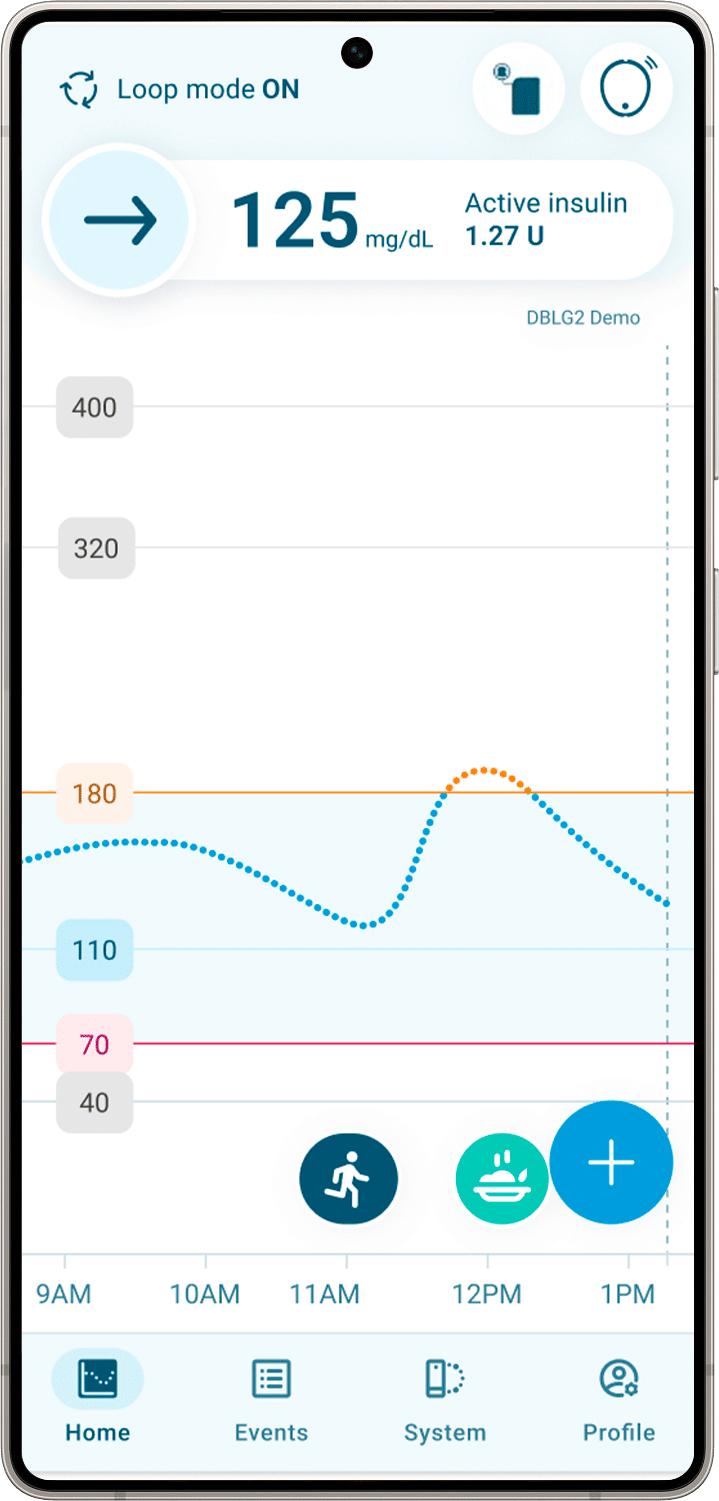
Pantalla de inicio de la aplicación DBLG2 en un smartphone Android, con las lecturas de glucosa y la insulina activa.
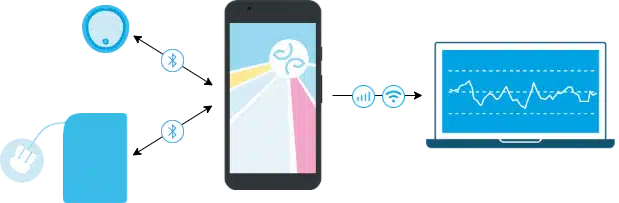
  1. Sensor de glucosaMide su glucosa
  2. Aplicación DBLG2Calcula los ajustes de insulina cada 5 minutos
  3. Bomba de insulinaAdministra la insulina
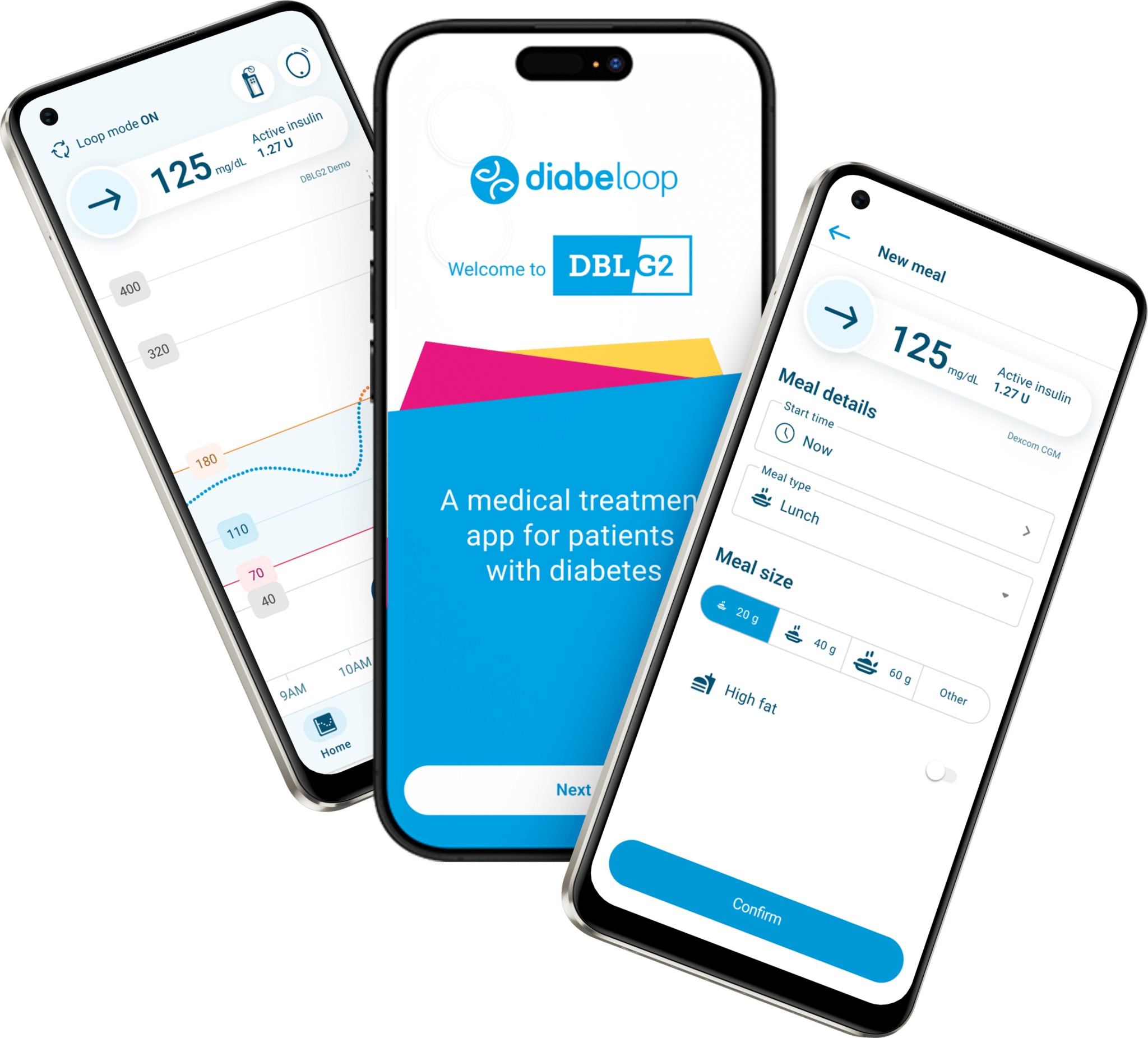
Pantalla ilustrativa e iconos genéricos de los dispositivos. Consulte la lista de compatibilidad para conocer los dispositivos compatibles.
  • Ajustes personalizados
  • Bolos correctores automáticos
  • Gestión de comidas y actividad física

DBLG2 · Ventajas en el día a día

Pensado para su día a día.

Control desde el smartphone. Evidencia clínica.
Anuncio de comidas flexible.

Control total
desde el smartphone.

Gestione su sistema DBLG2 desde un smartphone personal compatible. Consulte en la aplicación sus lecturas de glucosa y la información sobre la insulina, tras recibir la formación necesaria.3

Su sistema, a su alcance.

Evidencia en vida real
con DBLG2.

Obs34 · DBLG2

74,1 %1

Tiempo medio en rango (70–180 mg/dL).
Últimas 6 semanas · Bomba de insulina Kaleido + MCG Dexcom G6.

DBLG171,6 %
DBLG274,1 %
1,75 %1

Tiempo medio por debajo de 70 mg/dL · Últimas 6 semanas con DBLG2.

El anuncio de comidas
es opcional.

Anunciar las comidas ya no es obligatorio, aunque hacerlo puede contribuir a mejores resultados glucémicos.2

También puede declarar la actividad física para que DBLG2 adapte la administración de insulina antes, durante y después del ejercicio.3

Comidas, movimiento, momentos cotidianos.

Acerca de estos resultados. Obs34 fue un estudio observacional pequeño y no aleatorizado en 20 adultos con diabetes de tipo 1 que pasaron de DBLG1 a DBLG2, con Kaleido y Dexcom G6. Las cifras son medias del conjunto de análisis completo durante las últimas 6 semanas de cada período de tratamiento. DBLG2 cumplió el criterio de no inferioridad preespecificado para el tiempo en rango; no se demostró su superioridad frente a DBLG1. Estas cifras no permiten establecer los resultados específicamente cuando no se anuncian las comidas. Los resultados individuales pueden variar.

Detalles del estudio y referencias
  1. Evidencia clínica — DBLG2. Diabeloop SA. Safety and efficacy of DBLG2 in patients switching from DBLG1: confirmation of equivalence in real-world settings. Informe de investigación clínica Obs34, revisión 1 (Obs34-DBLG2-CA-CIR-001), secciones 8.3.1 y 8.4.3, tablas 5 y 9, páginas impresas 25 y 28. Informe interno de investigación clínica; datos en archivo. El estudio comparó un período de 90 días con DBLG1 con un seguimiento de hasta 180 días con DBLG2. Las cifras mostradas corresponden a los últimos 42 días de cada período en el conjunto de análisis completo (n = 20). TIR medio (DE): 71,6 % (12,1) con DBLG1 y 74,1 % (10,8) con DBLG2. Margen de no inferioridad preespecificado: −5 puntos porcentuales; no inferioridad p ≤ 0,0001. La prueba bilateral de superioridad no fue estadísticamente significativa (p = 0,1067). TBR medio por debajo de 70 mg/dL (DE): 1,55 % (1,59) con DBLG1 y 1,75 % (2,10) con DBLG2; p = 0,4441. El pequeño tamaño de la muestra y el diseño no aleatorizado limitan la generalización de los resultados. Estos resultados se obtuvieron con Dexcom G6, no con Dexcom G7.
  2. Anuncio de comidas — DBLG2. Diabeloop / ViCentra, comunicado de lanzamiento DBLG2–Kaleido–Dexcom G7 (en inglés), 10 de julio de 2026, nota 2. Fuente de la formulación sobre el anuncio de comidas; no es la fuente de las cifras clínicas anteriores.
  3. Uso del smartphone y actividad física — DBLG2. Guía del usuario de DBLG2 (en inglés), capítulos «Purpose and intended users» y «Physical activities». Su uso requiere un smartphone compatible y formación previa. Siga las instrucciones de uso suministradas con su sistema.
Aplicación DBLG202 · Analizar Pantalla de DBLG2 Demo en un smartphone. Sensor de glucosa01 · Medir la glucosa Bomba de insulina03 · Administrar la insulina Lecturas
de glucosa
Órdenes de
administración
Los dispositivos se comunican con la aplicación por Bluetooth®. Se ilustran los principales flujos de información. Pantalla de DBLG2 Demo.

Comprender DBLG2

Cómo adapta DBLG2
la administración de insulina.

La aplicación DBLG2, un sensor de glucosa y una bomba de insulina funcionan conjuntamente para adaptar la administración de insulina cuando el modo loop está activo.

Consulte las indicaciones y contraindicaciones ↓
  1. Lecturas de glucosa cada 5 minutos

    Las lecturas de su sensor de glucosa compatible se actualizan en la aplicación cada cinco minutos. DBLG2 vuelve a evaluar las necesidades de insulina con cada nueva lectura.

  2. Un algoritmo que tiene en cuenta sus necesidades

    DBLG2 tiene en cuenta sus ajustes personales, su glucosa actual y prevista, las comidas anunciadas y las actividades físicas declaradas.

  3. Ajustes de la basal y bolos correctores automáticos

    El modo loop aumenta o reduce la tasa basal, es decir, la administración de insulina de fondo. Cuando existe riesgo de glucosa alta, también puede enviar bolos correctores automáticos a la bomba, teniendo en cuenta la insulina que sigue activa en su organismo.

Cuando se prevé una glucosa baja: el modo loop puede suspender temporalmente la administración de insulina y recomendar carbohidratos de emergencia.

Su objetivo de glucosa personal.

El nivel de glucosa que DBLG2 utiliza como referencia para administrar la insulina.

Valor predeterminado

110 mg/dL

Objetivos disponibles

100 – 130 mg/dL

Los ajustes del tratamiento deben revisarse con el profesional sanitario que le ha prescrito el sistema.

Objetivo de glucosa y límites: ¿cuál es la diferencia?
DBLG2 con Dexcom G7. Todos los valores se expresan en mg/dL.
AjustePredeterminadoIntervalo disponibleFunción
Objetivo de glucosa110100–130Orienta los ajustes de la administración de insulina.
Límite de hipoglucemia7060–85Se utiliza para gestionar la glucosa baja. Si se prevé un descenso por debajo de este límite, puede producirse una suspensión temporal de la insulina y una recomendación de carbohidratos de emergencia.
Límite de hiperglucemia180170–220Modifica la forma en que se muestra la glucosa alta. No determina la administración de insulina; el modo loop utiliza sus propios mecanismos de decisión.

Un objetivo no es un intervalo de tiempo en rango. El intervalo de 70–180 mg/dL utilizado para medir el tiempo en rango es distinto del objetivo de glucosa personal que orienta el algoritmo.

Comidas, actividad física, modo Zen y modo Noche

Comidas: una distinción importante

Anunciar las comidas ayuda a DBLG2 a ajustar la administración de insulina a sus necesidades. Un bolo de comida sugerido requiere su confirmación; en el caso de un bolo en dos partes, solo es necesario confirmar la primera. Sin anuncio de comidas, la gestión automatizada de la glucosa continúa, pero el control glucémico puede ser menos óptimo.

Actividad física

Declarar la actividad física ayuda al modo loop a adaptar la gestión antes, durante y después del ejercicio. Puede ajustar la tasa basal y/o los bolos correctores y, si es necesario, recomendar carbohidratos de emergencia.

Modo Zen: un objetivo más alto temporal

El modo Zen eleva el objetivo de glucosa 20 mg/dL de forma predeterminada. El aumento puede ajustarse entre 10 y 40 mg/dL, con un objetivo resultante máximo de 150 mg/dL. Duración: de 1 a 8 horas, 3 horas de forma predeterminada. El límite de hipoglucemia también aumenta en un valor fijo de 20 mg/dL.

Modo Noche: notificaciones menos intrusivas

El modo Noche modifica las condiciones de activación de determinadas alarmas y alertas durante un período nocturno definido. No introduce un objetivo de glucosa nocturno distinto.

Indicaciones e información de seguridad importante

Para el sistema DBLG2 Android con una bomba de insulina compatible y Dexcom G7, tal como se describe en la guía del usuario suministrada con su sistema. Consulte con su profesional sanitario si el sistema es adecuado para usted.

Indicaciones

El sistema DBLG2, que se entrega con receta médica, está diseñado para pacientes que padecen diabetes de tipo 1 y que son mayores de 18 años de edad.

El total diario de insulina necesaria debe ser inferior a 90 unidades (U).

El sistema DBLG2 está indicado para su uso con 100 U/mL de análogo de insulina de acción rápida y está diseñado para su uso en un único paciente.

Formación antes del uso. Los pacientes deben recibir formación sobre el uso del sistema por parte de personal sanitario competente y/o del distribuidor. Lea la guía del usuario antes de empezar a utilizar el sistema.

Contraindicaciones

Este producto sanitario está contraindicado en los siguientes casos:

  • Pacientes que reciben un total diario de insulina inferior a 8 unidades.
  • Pacientes que sufren una enfermedad grave o se encuentran bajo un tratamiento que podría afectar considerablemente a la fisiología de la diabetes (es decir, a las interacciones entre la glucosa y la insulina) y que podría interferir con el producto sanitario (por ejemplo, tratamiento irregular con esteroides).
  • Pacientes con discapacidad auditiva grave sin corregir y/o problemas graves de agudeza visual sin corregir.
  • Pacientes incapaces de comprender y seguir todas las instrucciones proporcionadas por Diabeloop SA.
  • Pacientes que no deseen o no puedan mantener contacto con el personal sanitario.
  • Pacientes que deseen utilizar una insulina distinta de 100 U/mL de análogo de insulina de acción rápida (por ejemplo, insulina normal; análogo de insulina de acción lenta; 200 U/mL de análogo de insulina de acción rápida).
  • Pacientes que no puedan utilizar las funciones básicas de un smartphone.

Poblaciones en las que no se ha probado ni autorizado su uso

No se ha probado la seguridad y la eficacia del sistema DBLG2, ni se ha autorizado su uso, para las siguientes categorías de personas:

  • Pacientes con diabetes de tipo 2.
  • Pacientes con diabetes muy inestable.
  • Pacientes con diabetes gestacional.
  • Embarazadas con diabetes de tipo 1.
  • Pacientes a los que se les ha extirpado el páncreas o cuyo páncreas no funciona en absoluto.
  • Pacientes con la función renal gravemente alterada (depuración de creatinina <30 mL/min).
  • Pacientes con una sensación reducida de los síntomas de hipoglucemia.
  • Pacientes con trasplante de islotes o de páncreas.
  • Pacientes en diálisis.
  • Pacientes gravemente enfermos.

Dexcom G7: resonancia magnética, TC y diatermia

No seguro para RM. No lleve ningún componente del Dexcom G7 durante una resonancia magnética (RM) ni durante un tratamiento con electroterapia de alta frecuencia (diatermia). En caso de tomografía computarizada (TC), la guía del usuario especifica que el sensor debe mantenerse fuera de la zona explorada y cubrirse con un delantal de plomo durante la exploración.

Los campos magnéticos y el calor podrían dañar los componentes del Dexcom G7, lo que podría provocar lecturas imprecisas del sensor o impedir que se muestren las alertas. Sin lecturas ni alertas, podría pasar desapercibido un evento grave de glucosa baja o alta. Siga todas las instrucciones específicas del dispositivo que figuran en la guía del usuario.

Esta sección no sustituye a la guía del usuario completa, a sus advertencias y precauciones ni a la formación sobre el sistema.

Encuentre la guía del usuario de su sistema (en inglés)

Fuente: guía del usuario de DBLG2 (en inglés), capítulos «Purpose and intended users» y «Safety statements».

Sistemas compatibles

Lo que necesita para utilizar DBLG2

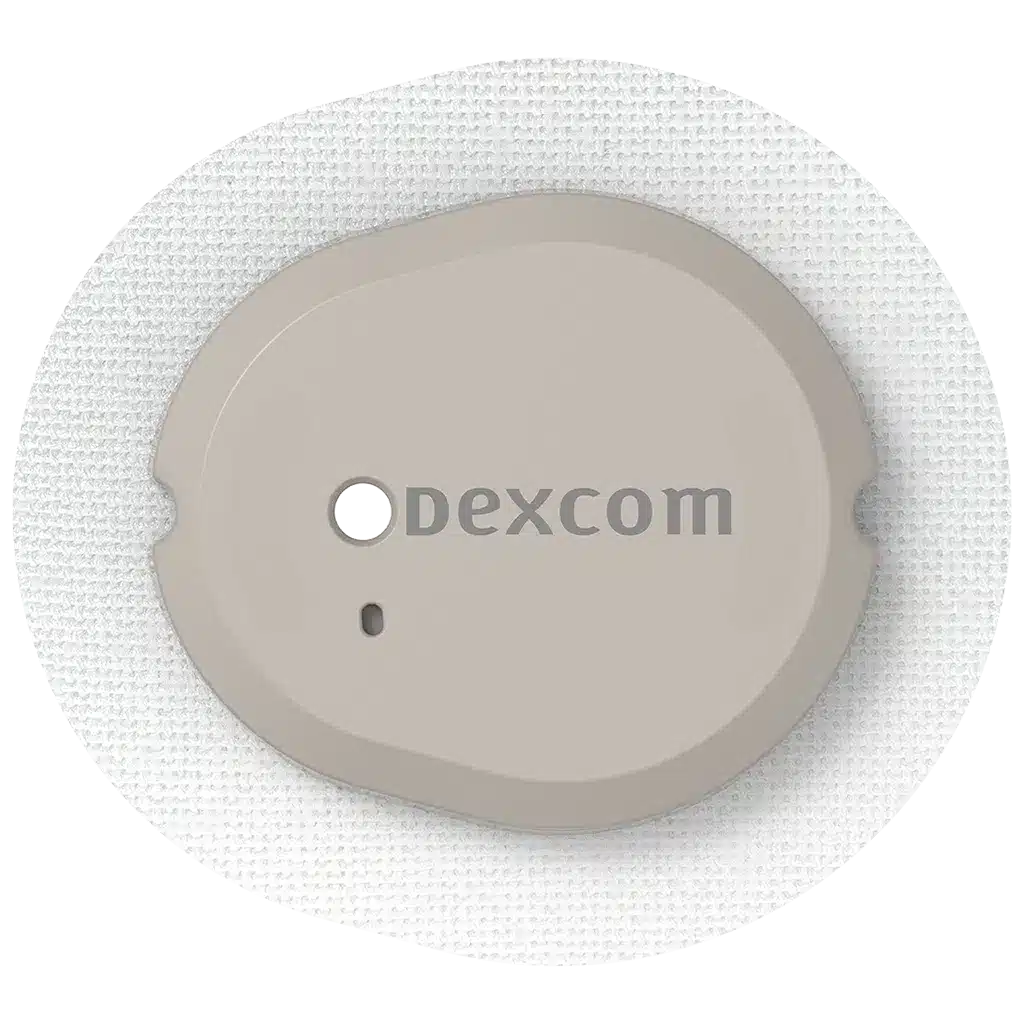
Sensor de glucosa Dexcom G7

Sensor de glucosa

Dexcom G7

Mide su glucosa de forma continua y envía las lecturas a DBLG2.

Descubra Dexcom G7
Bombas de insulina Kaleido en plata y turquesa

Bomba de insulina

Kaleido

Administra la insulina según los ajustes calculados por DBLG2.

Descubra Kaleido

Bomba de insulina

Dana-i

Ya compatible con DBLG1.
Integración con DBLG2 en curso.

Descubra Dana-i

Las ilustraciones no están a escala.

La compatibilidad y la disponibilidad de los dispositivos dependen de su país y de la configuración del sistema. Consulte la guía del usuario de DBLG2 aplicable para conocer los componentes compatibles.

Tutoriales en vídeo

Conozca DBLG2.
Vídeo a vídeo.

Descubra la aplicación y sus funciones en seis vídeos cortos, desde la primera presentación hasta el uso diario.

Una guía para apoyar su formación. Estos vídeos complementan la formación obligatoria sobre DBLG2 y las instrucciones de uso suministradas con su sistema.

Los vídeos se abren en YouTube en una nueva pestaña.

Mujer que sostiene un smartphone con la aplicación DBLG2

La comunidad Diabeloop

Sistema DBLG2™
Parte de una comunidad
en crecimiento.

Detrás de Diabeloop hay personas, experiencias y vidas cotidianas. DBLG2 lleva la administración personalizada de insulina a un smartphone compatible.

Conozca nuestra comunidad
15 000+Usuarios acumulados de DBLG1 y DBLG2
en Europa.

Los datos de su diabetes.
Compartidos con su entorno.

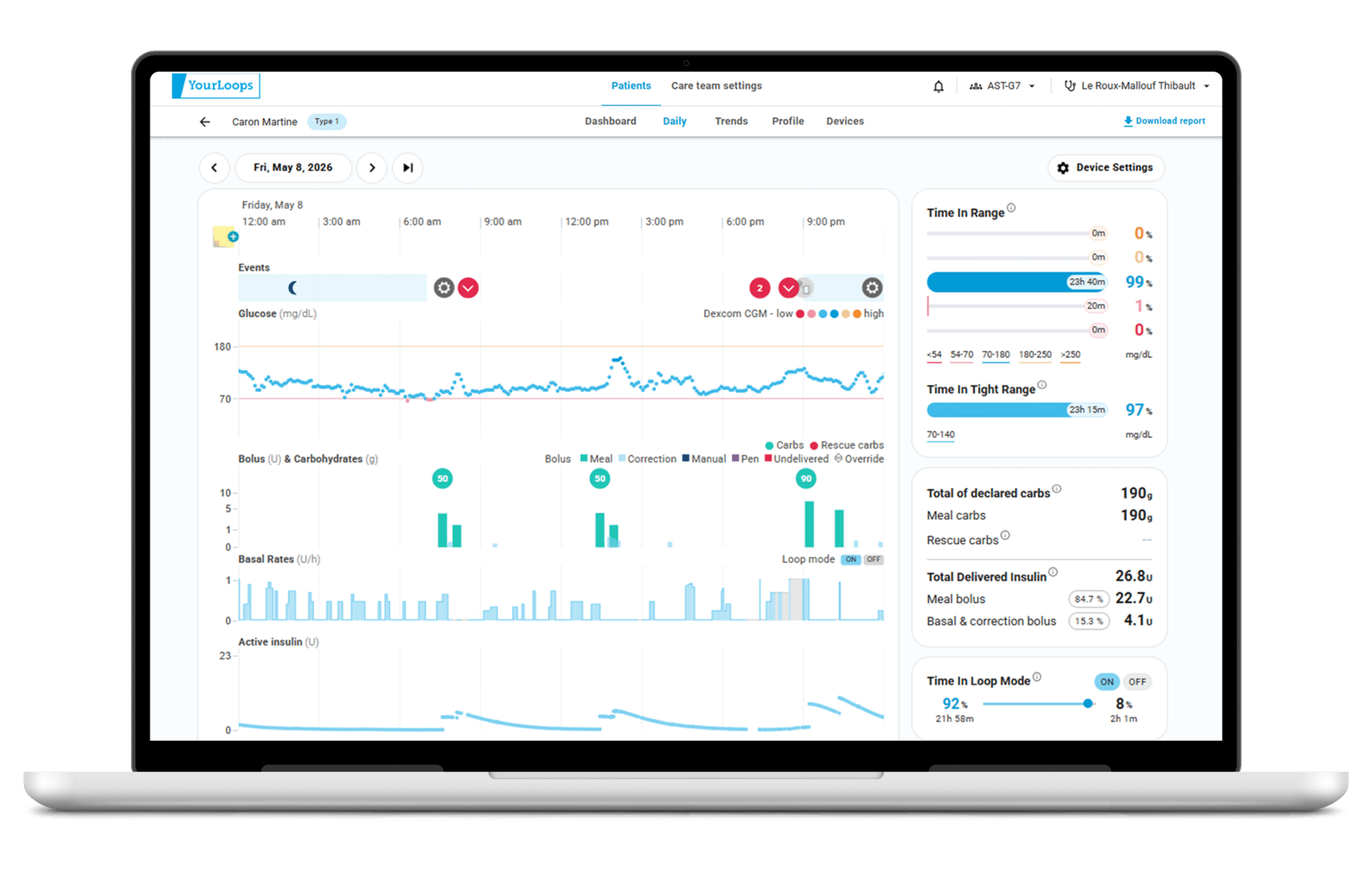
Reúna su glucosa, insulina y eventos diarios. YourLoops le ayuda a consultar sus datos de DBLG1 o DBLG2 y a compartirlos con las personas que usted elija: su equipo sanitario, su familia o sus amigos.

Panel de YourLoops en un ordenador portátil
Ilustración de la interfaz. Los valores mostrados no son resultados de estudios clínicos.

Para las personas que utilizan DBLG1 o DBLG2

Vea su día.
Comprenda sus tendencias.

  • Ponga sus datos en contexto. Consulte la glucosa y la insulina junto con las comidas y la actividad física registradas.
  • Prepare sus consultas. Revise su historial y sus tendencias para comentarlos con su equipo sanitario.
  • Elija quién tiene acceso. Invite a personas de confianza y retíreles el acceso cuando lo desee.

Para familiares y amigos

Manténgase cerca
de un ser querido.

  • Vea los datos compartidos con usted. Una vez invitado, acceda a los datos de diabetes de su ser querido desde su propia cuenta.
  • Vea más que un valor de glucosa. Consulte las tendencias compartidas y los eventos registrados para comprender su día a día.
  • Utilice una cuenta específica. En YourLoops, este tipo de cuenta se denomina cuenta «Caregiver». La persona que comparte sus datos mantiene el control de su acceso.

Para profesionales sanitarios

Una visión compartida
para el seguimiento.

  • Obtenga una visión de conjunto. Acceda a los datos compartidos de glucosa e insulina, a los gráficos y a los eventos registrados para preparar las consultas.
  • Centralice los datos de los usuarios. Acceda a los registros de los usuarios que comparten sus datos con usted o con su equipo sanitario.
  • Trabaje con sus colegas. Cree un equipo sanitario, invite a profesionales y gestione el acceso del equipo mediante permisos de administrador.

Compartir empieza por usted.

Incluya a una persona de confianza.

  1. Usted invita.Envíe una invitación por correo electrónico desde YourLoops.
  2. La persona se conecta.Acepta la invitación con su propia cuenta.
  3. Usted decide.Deje de compartir cuando lo desee.

Carga automáticaCon conexión a internet y la transferencia de datos activada.

Sin software que instalarAbra YourLoops en su navegador web.

Datos de salud protegidosDatos cifrados. Alojamiento certificado conforme a la normativa francesa sobre datos de salud.

Para consultar datos y tendencias a largo plazo. YourLoops no está destinado a la toma de decisiones inmediatas ni a sustituir el consejo de su profesional sanitario. La disponibilidad de los datos depende de la conectividad y de los ajustes de transferencia de datos.

Mujer sonriente con una chaqueta azul con capucha

Para saber más

¿Quiere saber más
sobre DBLG2?

Descubra en detalle el sistema DBLG2 y sus funciones.

Actualmente, el Sistema DBLG2™ solo está disponible en Alemania y los Países Bajos.Solo puede obtenerse con prescripción médica.

Asistencia y guías

¿Cómo podemos ayudarle?

Encuentre respuestas sobre DBLG2 y YourLoops, desde los primeros pasos hasta el uso diario.

Loopy, la mascota de asistencia de Diabeloop

DBLG2 y YourLoops

Consulte las preguntas a continuación.

DBLG2 Presentación del sistema DBLG2

¿Qué es DBLG2?

DBLG2 es un producto sanitario para usuarios adultos con diabetes de tipo 1, que solo puede obtenerse con prescripción médica. La aplicación solo puede utilizarse con un código de activación.

DBLG2 es una aplicación móvil de administración automatizada de insulina. El software incluye un algoritmo denominado modo loop e interactúa con un dispositivo de monitorización continua de glucosa (MCG) y una bomba de insulina mediante conexiones restringidas Bluetooth® Low Energy.

DBLG2, sensor Dexcom G7 y bomba Kaleido

Para obtener información detallada sobre el sistema DBLG2, consulte la guía del usuario del sistema DBLG2 (en inglés).

Para los ajustes específicos del tratamiento, consulte también a un profesional sanitario.

¿En qué países está disponible DBLG2?

Actualmente, DBLG2 solo está disponible, con la bomba de insulina Kaleido y el Dexcom G7, en Alemania y los Países Bajos. No está disponible en España.

¿Cuáles son las indicaciones del sistema DBLG2?

El sistema DBLG2, que se entrega con receta médica, está diseñado para pacientes que padecen diabetes de tipo 1 y que son mayores de 18 años de edad.

El total diario de insulina necesaria debe ser inferior a 90 unidades (U).
U: unidad (unidad internacional o UI). Unidad de medida de la insulina.

El sistema DBLG2 está indicado para su uso con 100 U/mL de análogo de insulina de acción rápida y está diseñado para su uso en un único paciente.

Su bomba Kaleido y los cartuchos de insulina solo están autorizados para su uso con las insulinas Humalog® y NovoRapid® U100.

¿Cuáles son las contraindicaciones?

Este producto sanitario está contraindicado en los siguientes casos.

  • Pacientes que reciben un total diario de insulina inferior a 8 unidades.
  • Pacientes que sufren una enfermedad grave o se encuentran bajo un tratamiento que podría afectar considerablemente a la fisiología de la diabetes (es decir, a las interacciones entre la glucosa y la insulina) y que podría interferir con el producto sanitario (por ejemplo, tratamiento irregular con esteroides).
  • Pacientes con discapacidad auditiva grave sin corregir y/o problemas graves de agudeza visual sin corregir.
  • Pacientes incapaces de comprender y seguir todas las instrucciones proporcionadas por Diabeloop SA.
  • Pacientes que no deseen o no puedan mantener contacto con el personal sanitario.
  • Pacientes que deseen utilizar una insulina distinta de 100 U/mL de análogo de insulina de acción rápida (por ejemplo, insulina normal; análogo de insulina de acción lenta; 200 U/mL de análogo de insulina de acción rápida).
  • Pacientes que no puedan utilizar las funciones básicas de un smartphone.

Ni RM, ni TC, ni diatermia — No seguro para RM: no lleve ningún componente del Dexcom G7 durante una resonancia magnética (RM) ni durante un tratamiento con electroterapia de alta frecuencia (diatermia). No obstante, puede someterse a una tomografía computarizada (TC) de forma segura si mantiene el sensor fuera de la zona explorada y lo cubre con un delantal de plomo durante la exploración. El Dexcom G7 no se ha probado en estas situaciones cuando se utiliza durante una RM, una diatermia o en la zona explorada de una TC. Los campos magnéticos y el calor podrían dañar los componentes del Dexcom G7, lo que podría provocar lecturas imprecisas del sensor o impedir que se muestren las alertas. Sin lecturas del sensor ni alertas, podría pasar desapercibido un evento grave de glucosa baja o alta.

No se ha probado la seguridad y la eficacia del sistema DBLG2, ni se ha autorizado su uso, para las siguientes categorías de personas.

  • Pacientes con diabetes de tipo 2.
  • Pacientes con diabetes muy inestable.
  • Pacientes con diabetes gestacional.
  • Embarazadas con diabetes de tipo 1.
  • Pacientes a los que se les ha extirpado el páncreas o cuyo páncreas no funciona en absoluto.
  • Pacientes con la función renal gravemente alterada (depuración de creatinina <30 mL/min).
  • Pacientes con una sensación reducida de los síntomas de hipoglucemia.
  • Pacientes con trasplante de islotes o de páncreas.
  • Pacientes en diálisis.
  • Pacientes gravemente enfermos.

DBLG2 Descarga y compatibilidad

¿Cómo se descarga la aplicación DBLG2?

Puede descargar la aplicación DBLG2 desde la tienda de aplicaciones oficial, siempre que disponga de un smartphone compatible (lista disponible en el sitio web de Diabeloop) y de una prescripción médica con un código de activación.

¿Dónde puedo encontrar la lista de teléfonos compatibles?

La lista de teléfonos compatibles está disponible en el sitio web de Diabeloop.

¿Con qué sistemas operativos es compatible la aplicación DBLG2?

La aplicación DBLG2 es compatible con los sistemas operativos Android 13 a 17.

¿Se puede utilizar la aplicación en dos teléfonos?

No, la aplicación no se puede utilizar en dos teléfonos.

Puede cambiar de teléfono y volver a instalar la aplicación en un teléfono nuevo. Sin embargo, al instalar la aplicación en otro teléfono, la aplicación se desactivará automáticamente en el teléfono original.

¿Se puede utilizar la aplicación en una tableta?

No, la aplicación no se puede utilizar en una tableta.

¿Se puede utilizar la aplicación Dexcom G7 al mismo tiempo?

No, la aplicación Dexcom G7 no se puede utilizar cuando utiliza la aplicación DBLG2. De hecho, si la aplicación Dexcom G7 estaba instalada previamente en su teléfono, es necesario desinstalarla para evitar cualquier conflicto.

¿Puede un cuidador descargar la aplicación para ver su contenido?

No, un cuidador no puede descargar la aplicación para ver su contenido. DBLG2 es un producto sanitario y no debe utilizarse sin prescripción.

YourLoops permite a los usuarios compartir sus datos con cuidadores y profesionales sanitarios.

¿Puede un profesional sanitario descargar la aplicación para ver cómo funciona?

No, un profesional sanitario no puede descargar la aplicación para ver cómo funciona. DBLG2 es un producto sanitario y no debe utilizarse sin prescripción. 

Existe una aplicación DBLG2 Demo.

La aplicación DBLG2 Demo es una simulación interactiva y una vista previa del sistema de administración automatizada de insulina DBLG2. Simula la interacción con el sistema y ofrece una visión general de las numerosas funciones y ventajas del sistema DBLG2.

DBLG2 La inicialización en resumen

¿Qué se entiende por inicialización?

La inicialización es la configuración de la aplicación. Se realiza después de descargar la aplicación y es necesaria para configurarla con su información personal y médica.

¿Qué requisitos e información se necesitan para inicializar la aplicación?

Para inicializar la aplicación, se necesitan los siguientes requisitos e información.

  • El profesional sanitario que le ayude a inicializar la aplicación debe haber recibido formación sobre el uso del sistema DBLG2.

  • Su smartphone debe ser compatible (lista de teléfonos disponible en el sitio web de Diabeloop) y funcionar con los sistemas operativos Android 13 a 16.

  • Antes de abrir la aplicación DBLG2, asegúrese de que su smartphone está conectado a internet (wifi o red móvil).

  • El teléfono no requiere ningún ajuste específico, aparte de una conexión a internet; todos los permisos se solicitarán durante la configuración.

  • Deberá introducir la siguiente información:

    • Su dirección de correo electrónico (utilizada para crear su código de activación)
    • El código de activación proporcionado por su profesional sanitario o su distribuidor
    • Su información personal: nombre, fecha de nacimiento, sexo
    • Su información médica (proporcionada por su profesional sanitario):
      • Peso, altura y total diario de insulina (TDD)
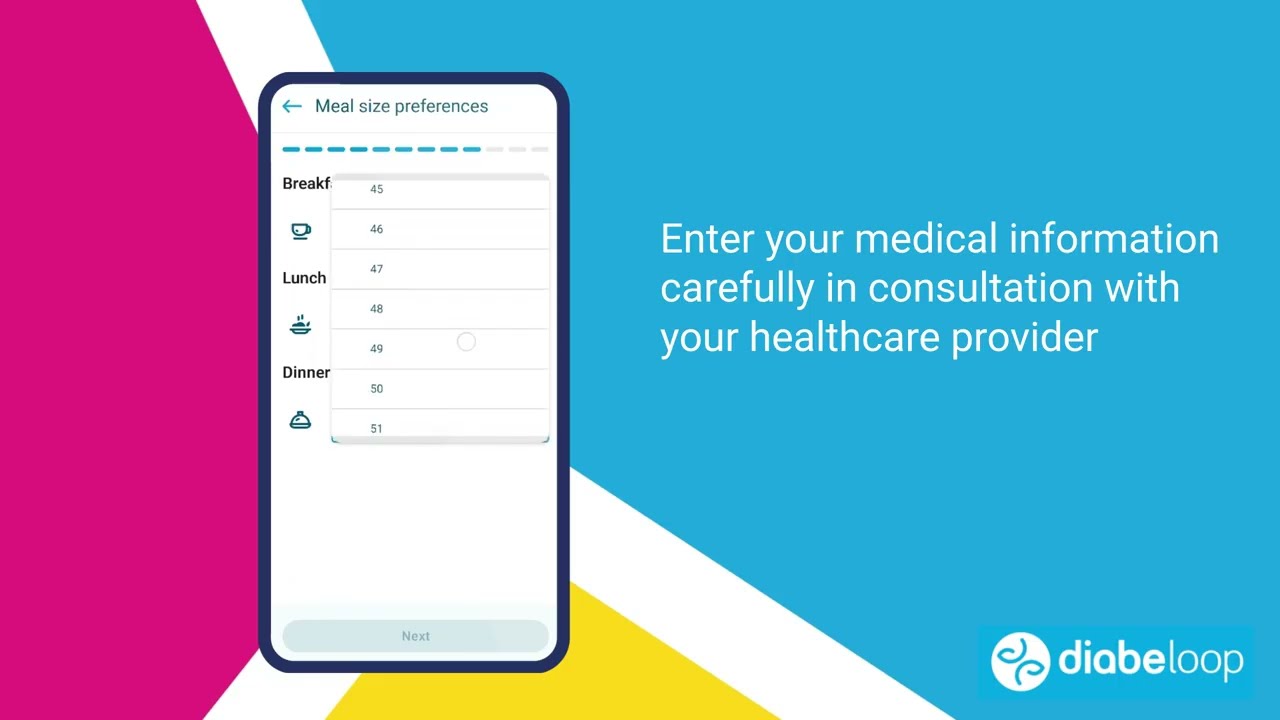
      • Preferencias de tamaño de las comidas
      • Objetivo y límites
      • Tipo de insulina
      • Perfil basal de seguridad
¿Cómo obtengo un código de activación?

Su profesional sanitario o su distribuidor le proporcionará el código de activación necesario para utilizar el sistema, una vez que haya recibido la prescripción de la aplicación DBLG2 y la formación sobre su uso.

DBLG2 Pasos de la inicialización

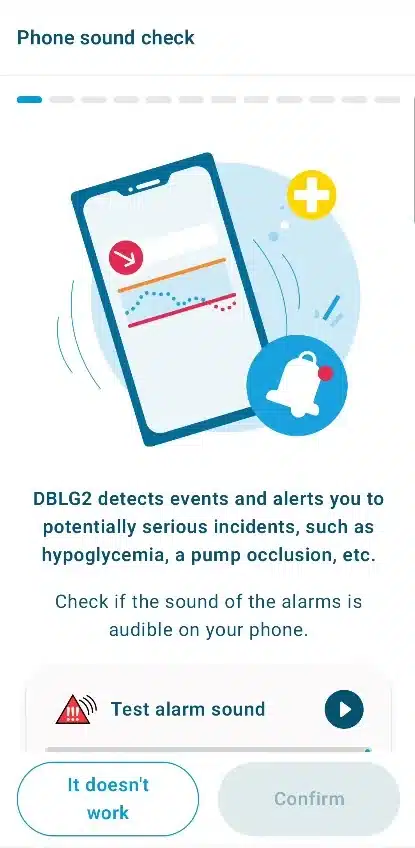
¿Por qué hay que probar el sonido?
Ilustración de la aplicación DBLG2: pantalla de inicialización, prueba de sonido

Es necesario probar el sonido del teléfono para garantizar que las alarmas se oigan.

¿Qué debo hacer si la prueba de sonido no funciona?

El sonido del teléfono debe funcionar para utilizar DBLG2 de forma segura.

Cuando realice la prueba de sonido, espere hasta que la barra de progreso esté completamente llena para comprobar si oye la alarma. Al principio, el volumen es muy bajo y el teléfono vibra; después, el volumen aumenta.

Si el sonido no funciona, no podrá continuar con la inicialización de la aplicación. Necesitará otro teléfono con el sonido en funcionamiento para configurar DBLG2. El sonido del teléfono es fundamental para que pueda oír las alarmas de seguridad y reaccionar rápidamente.

¿Qué debo hacer si el botón Siguiente aparece en gris?

El botón Siguiente aparece en gris y se activa cuando ha completado los pasos necesarios y se ha desplazado hasta la parte inferior de la pantalla.

  • Si cree que ha rellenado todos los campos obligatorios, desplácese hasta la parte inferior de la pantalla para activar el botón.

  • Si el botón Siguiente sigue en gris, vuelva a comprobar los campos obligatorios. En la prueba de sonido, debe esperar hasta el final de la prueba para poder pulsar Confirmar.

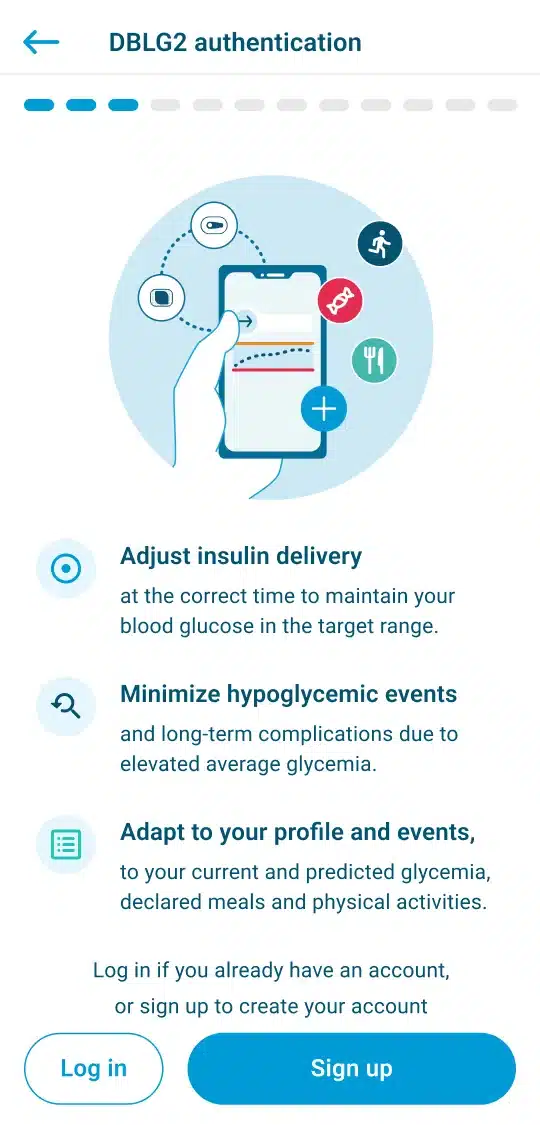
¿Cuál es la diferencia entre «Iniciar sesión» y «Registrarse»?
Ilustración de la aplicación DBLG2: pantalla de inicialización, registro e inicio de sesión

Pulse Iniciar sesión si ya ha tenido un DBLG1 o ya ha utilizado DBLG2, y utilice sus credenciales anteriores.

  • Estas mismas credenciales se utilizan para iniciar sesión en YourLoops.

  • Si no recuerda su contraseña, puede utilizar el botón Restablecer contraseña. Si ya tiene una cuenta, recibirá por correo electrónico las instrucciones para restablecer su contraseña.

Pulse Registrarse si necesita crear una cuenta.

Al pulsar Registrarse, recibirá por correo electrónico un enlace para verificar su dirección de correo electrónico. Una vez verificada su cuenta mediante el enlace del correo, vuelva a la aplicación y continúe.

En ambos casos, la dirección de correo electrónico debe ser la que utilizó su profesional sanitario o su distribuidor para generar su código de activación.

¿Qué debo hacer si el código de activación no funciona?

Si el código de activación no funciona:

  • Compruebe su conexión de red.

  • Compruebe su dirección de correo electrónico y su código de activación.

El distribuidor o el profesional sanitario que le proporcionó el código de activación puede comprobar la dirección de correo electrónico y el código.

  • Si la dirección de correo electrónico utilizada para iniciar sesión o registrarse es incorrecta, tendrá que reiniciar la inicialización. Puede desinstalar la aplicación y volver a instalarla para borrar sus datos y empezar de nuevo.

  • Si la dirección de correo electrónico utilizada para generar el código de activación es incorrecta, su profesional sanitario o su distribuidor puede corregirla para que la combinación de correo electrónico y código funcione.

¿Qué tipos de insulina se pueden utilizar con el sistema DBLG2?

Su bomba Kaleido y los cartuchos de insulina solo están autorizados para su uso con las insulinas Humalog® y NovoRapid® U100.

¿Se puede modificar más adelante la información introducida durante la inicialización?

Sí, la información introducida durante la inicialización se puede modificar desde el menú Perfil de la aplicación.

¿Cómo se activan los permisos necesarios?

Cuando reciba una solicitud de permiso, pulse Solicitar y siga las instrucciones de su teléfono.

Puede aparecer una ventana emergente del sistema. Pulse Permitir y, a continuación, Siguiente para continuar.

También es posible que se le redirija a los ajustes del teléfono. Busque DBLG2 en la lista de aplicaciones, active el permiso necesario y vuelva a la aplicación.

¿Por qué son necesarios algunos permisos?

Algunos permisos son imprescindibles para que la aplicación funcione de forma segura y eficaz.

  • Monitorización continua: algunos permisos impiden que el teléfono cierre automáticamente la aplicación. Así, la monitorización continua de glucosa permanece activa en todo momento.

  • Conectividad de los dispositivos: la aplicación utiliza Bluetooth para comunicarse con su bomba de insulina y su sensor de glucosa. Mantener activos los permisos de Bluetooth es fundamental para que el modo loop reciba los datos de glucosa y envíe las órdenes de insulina a la bomba.

  • Alarmas de seguridad: los permisos de notificaciones y sonido son esenciales para que pueda oír y ver las alarmas de seguridad. Estas alertas le avisan de incidentes graves, como una glucosa baja o problemas con la bomba, para que pueda reaccionar rápidamente.

  • Exactitud de los datos: los permisos relacionados con los ajustes de hora garantizan que el historial de la aplicación y los registros de administración de insulina sean exactos.

  • Fiabilidad: es necesario desactivar la «optimización de batería» para la aplicación, de modo que siga funcionando en segundo plano sin que las funciones de ahorro de energía del teléfono la interrumpan.

DBLG2 Emparejar el sensor

¿Qué hay que saber antes de emparejar un sensor?

Estos son los puntos clave que debe conocer antes de emparejar su sensor.

  • Cuando el Dexcom G7 se utiliza con la aplicación DBLG2, no puede utilizarse con la aplicación Dexcom. Si utilizaba la aplicación Dexcom, asegúrese de desinstalarla.

  • Para emparejar el sensor con la aplicación, debe aceptar una ventana emergente de Bluetooth durante el emparejamiento. 

  • Mantenga una distancia máxima de 10 metros entre la bomba o el sensor y su smartphone. De lo contrario, es posible que no puedan comunicarse.

¿Cómo se empareja el sensor?

Para emparejar el sensor, siga estos pasos.

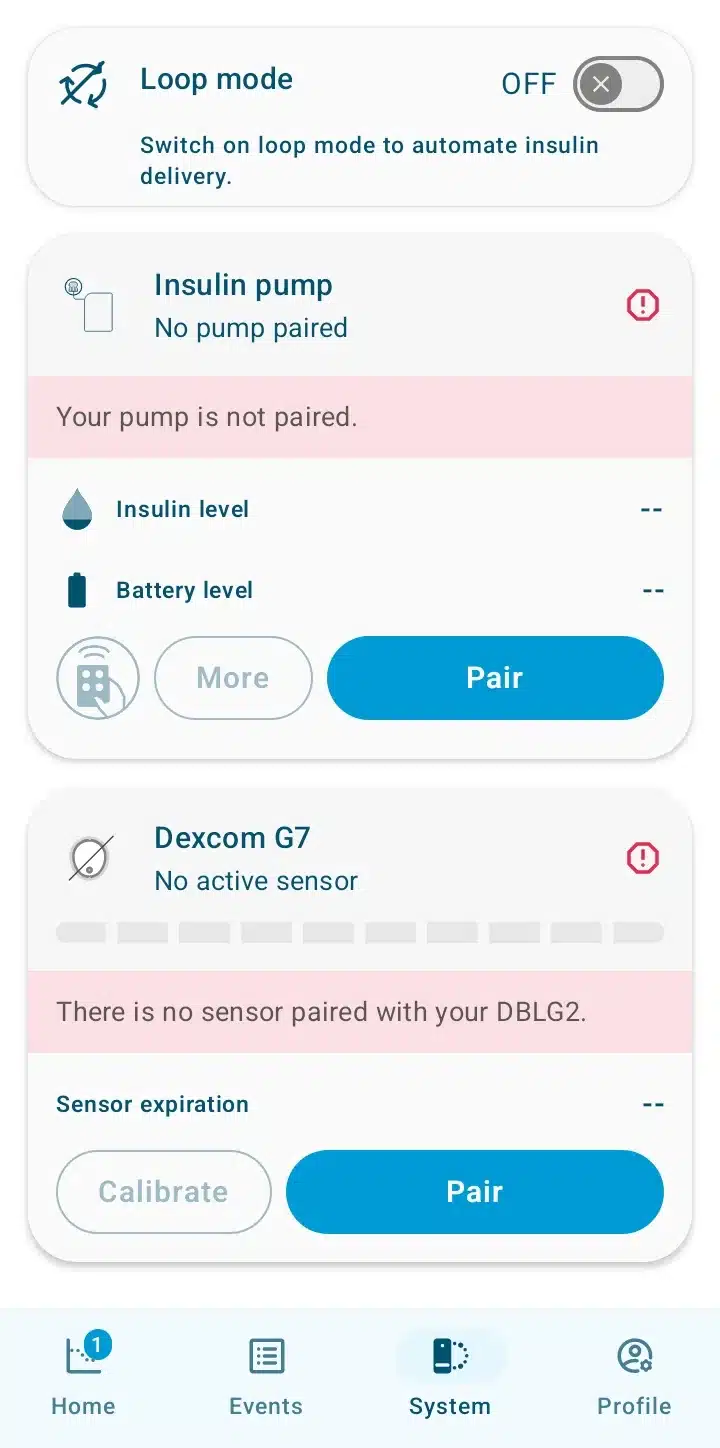
Ilustración de la aplicación DBLG2: pantalla Sistema, todo desactivado
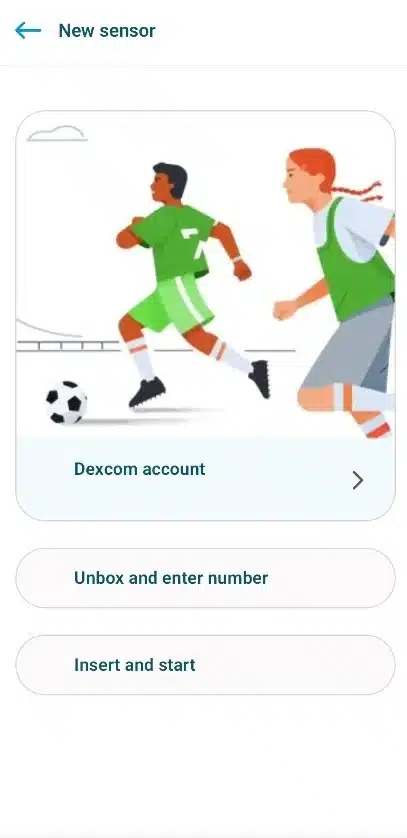
Ilustración de la aplicación DBLG2: pantalla G7, cuenta Dexcom
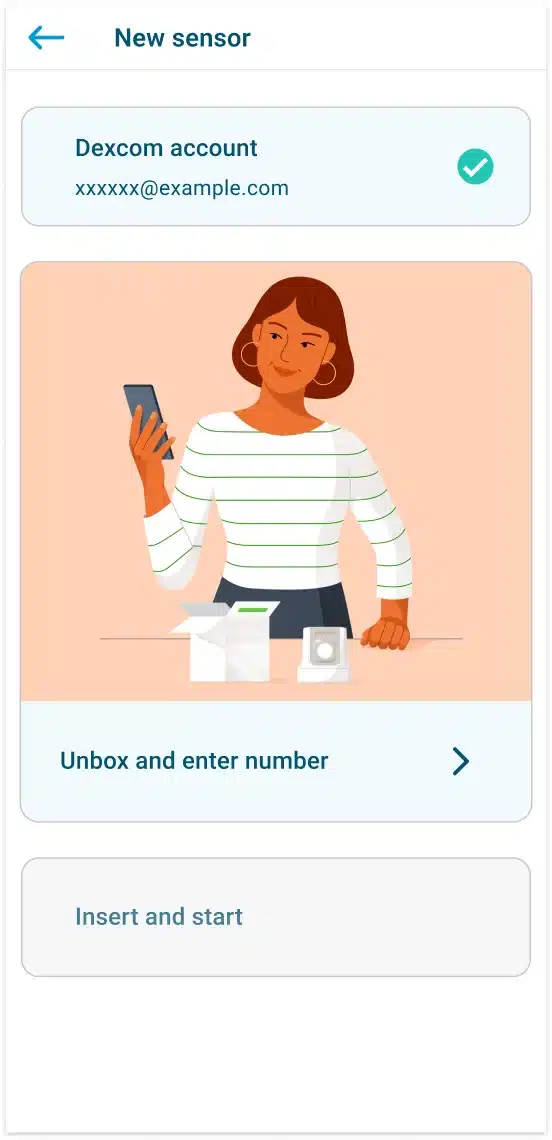
Ilustración de la aplicación DBLG2: pantalla G7, desembalar e introducir el número
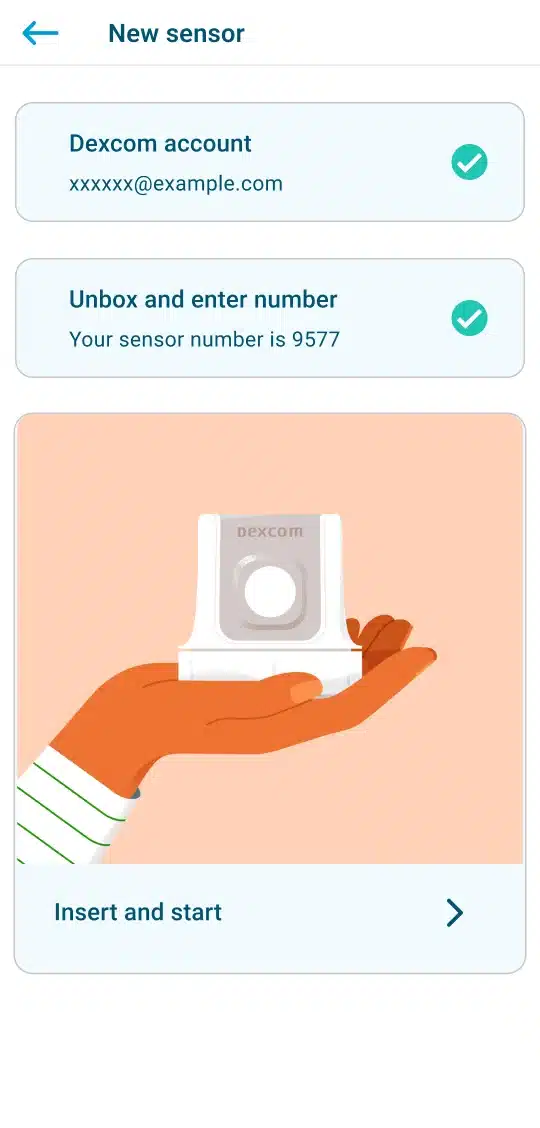
Ilustración de la aplicación DBLG2: pantalla G7, insertar e iniciar el sensor
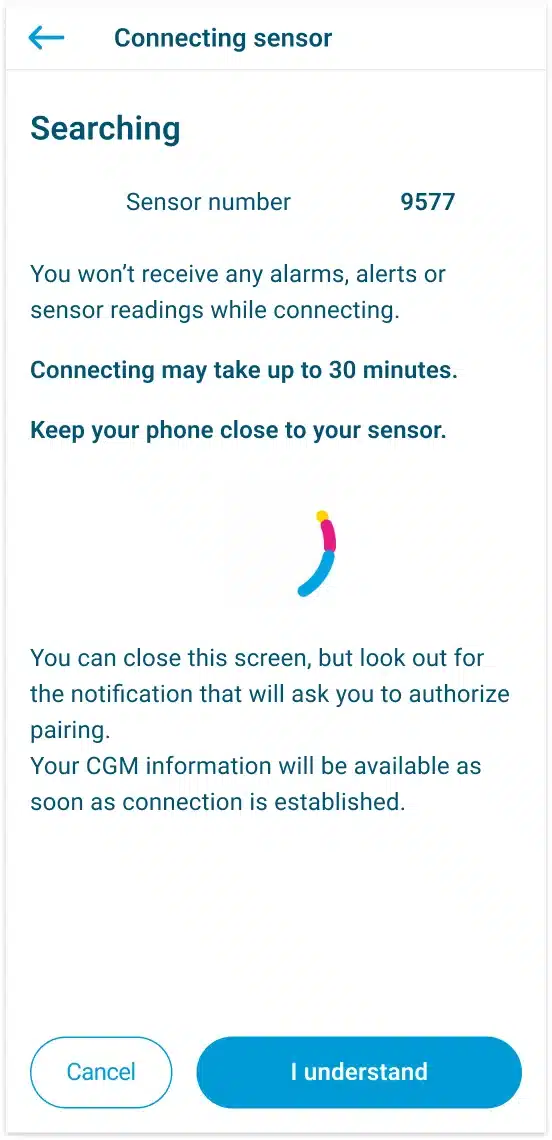
Ilustración de la aplicación DBLG2: pantalla G7, búsqueda

En la sección Dexcom G7, pulse Emparejar.

Pulse Cuenta Dexcom. Inicie sesión en su cuenta Dexcom con sus credenciales o cree una cuenta. 

Pulse Desembalar e introducir número. Introduzca el número del sensor que aparece en el aplicador y pulse Introducir.

Pulse Insertar e iniciar. A continuación, inserte el sensor.

Inicie el sensor.

¿Qué debo hacer si no puedo iniciar sesión en mi cuenta Dexcom?

Si no puede iniciar sesión en su cuenta Dexcom, puede restablecer su contraseña desde la pantalla de inicio de sesión. 

Si aun así no puede recuperar su cuenta Dexcom, puede:

  • crear una cuenta nueva, o

  • ponerse en contacto con Dexcom.

¿Dónde debo insertar el Dexcom G7?

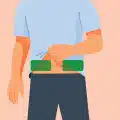
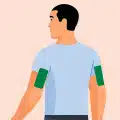
Puede insertar el Dexcom G7 en el abdomen o en la parte posterior de la parte superior del brazo. El sensor no se ha probado ni autorizado en otras zonas. Hable con su profesional sanitario sobre la zona más adecuada para usted.

Colocación del Dexcom G7 en el abdomen
Colocación del Dexcom G7 en la parte superior del brazo

Evite las zonas:

  • con piel flácida o sin suficiente grasa, para evitar músculos y huesos.
  • sobre las que se apoya al dormir o que suelen rozar.
  • a menos de 8 centímetros de un punto de inyección.
  • cercanas a la cintura del pantalón, con irritaciones, cicatrices, tatuajes o mucho vello.
¿Qué debo hacer si el aplicador no se suelta después de insertar el sensor?

Si el aplicador no se suelta después de insertar el sensor:

  • retire con cuidado el parche adhesivo con el aplicador unido,

  • compruebe el punto de inserción para asegurarse de que el sensor no se ha quedado en la piel,

  • póngase en contacto con su profesional sanitario.

No reutilice el aplicador.

¿Qué debo hacer si falla el emparejamiento?

Si falla el emparejamiento del sensor:

  • asegúrese de que no tiene instalada la aplicación Dexcom G7 (y, si la tiene, elimínela).

  • compruebe el código del sensor y vuelva a intentar el emparejamiento.

  • no olvide aceptar todos los permisos si recibe solicitudes de permiso.

  • no olvide confirmar la ventana emergente de emparejamiento Bluetooth cuando aparezca.

Si ha tenido problemas de conexión Bluetooth con otros dispositivos (auriculares, etc.), reinicie el teléfono y vuelva a iniciar el emparejamiento.

Vuelva a intentar emparejar el sensor, con al menos tres intentos distintos. Si el emparejamiento sigue fallando, póngase en contacto con su distribuidor.

¿Qué significan los distintos estados del sensor?

La siguiente tabla describe los distintos estados del sensor que puede ver en la aplicación.

Ningún sensor activo

No hay ningún sensor emparejado con la aplicación DBLG2, o el sensor se ha detenido.

Buscando

DBLG2 está intentando emparejarse con su sensor.

Inicializando

Su sensor está en la fase de calentamiento de 30 minutos.

Sensor en funcionamiento

Su sensor funciona con normalidad y envía lecturas.

Deteniendo el sensor

Acaba de pulsar Detener y el sensor se está deteniendo. Esto puede tardar varios minutos.

Pérdida de señal

La conexión con el sensor se ha interrumpido momentáneamente. La pantalla de inicio muestra el símbolo (--).

Ninguna lectura disponible

Su sensor no proporciona lecturas. La pantalla de inicio muestra el símbolo ??? en lugar de un valor.

¿Cómo sabré que ha terminado la fase de calentamiento del sensor?

Para seguir el progreso del calentamiento del sensor, se muestra una cuenta atrás:

  • en la pantalla Sistema, en la sección del sensor, y

  • en la pantalla de inicio, encima del gráfico.

Cuando termina el calentamiento, la cuenta atrás desaparece, la pantalla de inicio empieza a mostrar las lecturas de glucosa y el estado del sensor en la pantalla Sistema pasa de Inicializando a Sensor en funcionamiento.

¿Qué debo hacer si la fase de calentamiento dura más de 30 minutos?

Si la fase de calentamiento dura más de 30 minutos, desactive el Bluetooth y vuelva a activarlo. Espere 10 minutos.

Si pasados los 10 minutos sigue sin haber progreso, póngase en contacto con su distribuidor.

¿Se reciben lecturas de glucosa durante la fase de calentamiento?

No, durante la fase de calentamiento no recibirá lecturas del G7 ni alarmas o alertas relacionadas con su glucosa.

Recuerde que la fase de calentamiento del sensor dura 30 minutos.

DBLG2 Emparejar la bomba

¿Qué hay que saber antes de emparejar una bomba?

Estos son los puntos clave que debe conocer antes de emparejar su bomba.

  • La aplicación solo puede detectar la bomba si el teléfono se encuentra a menos de 50 cm de ella.

  • Durante el emparejamiento, debe aceptar la notificación emergente de emparejamiento.

  • Durante el emparejamiento de la bomba, la aplicación le pide que confirme si el cartucho y el equipo de infusión son nuevos, así como el tamaño de la cánula, antes de purgar la cánula e iniciar la administración de insulina.

¿Cómo debo preparar la bomba antes del emparejamiento?

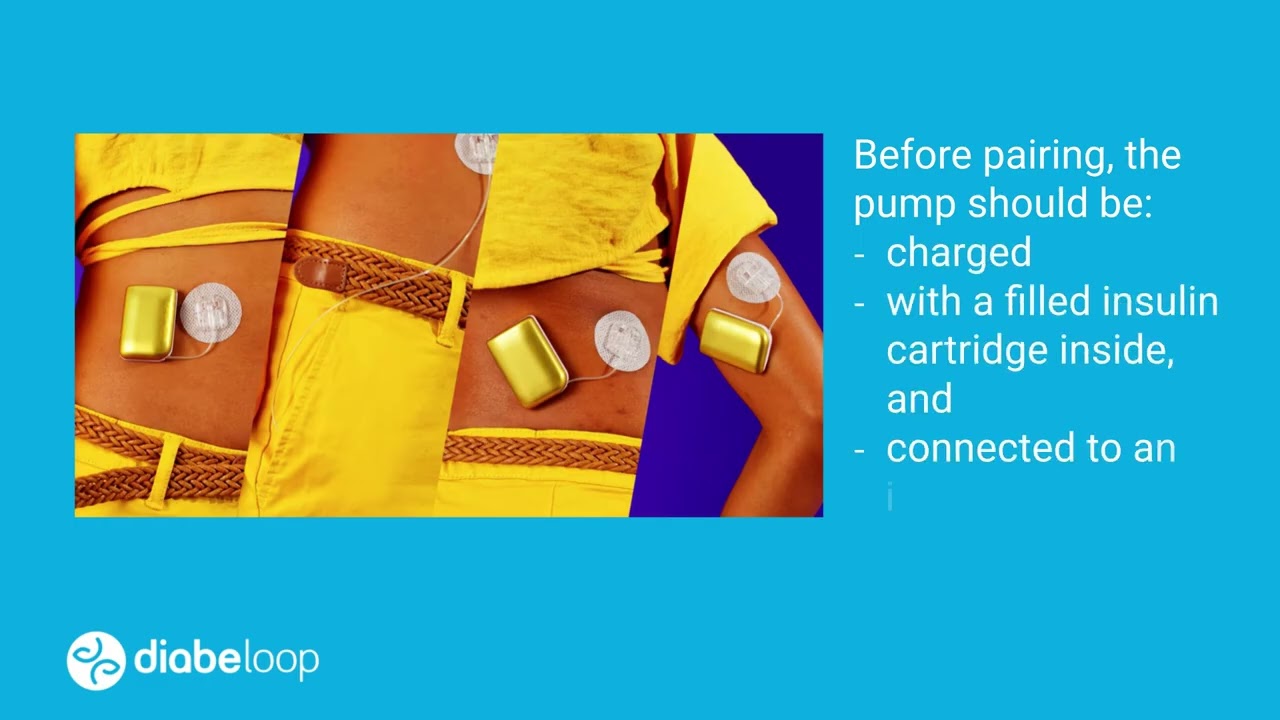
Antes de emparejar la bomba, debe insertar el equipo de infusión bajo la piel, llenar el cartucho de insulina y conectar la bomba al equipo de infusión, como se muestra a continuación.

Paso siguiente

Paso siguiente

Inserte un equipo de infusión

Llene el cartucho e insértelo en la bomba. 

Al insertar el cartucho en la bomba, esta se activa y queda lista para emparejarse con la aplicación DBLG2.

Conecte la bomba al equipo de infusión fijado a la piel.

¿Dónde puedo insertar el equipo de infusión?

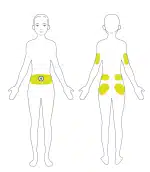
Puede insertar el equipo de infusión en el abdomen, la parte superior de los glúteos, la zona lumbar y los brazos.

El flujo sanguíneo en los muslos puede variar enormemente, sobre todo durante la actividad física, y no se puede garantizar una absorción estable de la insulina que el algoritmo pueda interpretar correctamente. Por este motivo, no puede colocar la bomba en los muslos cuando utiliza el sistema DBLG2.

Zonas de colocación del equipo de infusión

Evite llevar el equipo de infusión en las siguientes zonas o lugares.

  • Zonas muy sensibles
  • Bajo la cintura del pantalón o ropa ajustada
  • Zonas expuestas a roces o golpes
  • Sobre un hueso
  • Piel con hematomas, quemaduras o cortes
  • Vasos sanguíneos
  • 5 cm alrededor del ombligo
  • Tejido cicatricial / cicatrices quirúrgicas
  • Zonas con proliferación de tejido graso
  • Zonas con piercings
  • Tatuajes
  • Lunares
  • Manchas de sangre / marcas de nacimiento
  • Cualquier zona con piel dura o áspera (la cánula podría no insertarse a suficiente profundidad o doblarse).
¿Qué debo hacer si no veo mi bomba en la lista de bombas disponibles al inicio del emparejamiento?

Al insertar un cartucho de insulina, la bomba se enciende; al retirarlo, se apaga. Cuando el cartucho está bien insertado, la bomba emite dos pitidos para indicar que está lista para conectarse a DBLG2.

Si no ve su bomba en la lista de bombas al inicio del emparejamiento, significa que no está disponible para emparejarse.

  1. Compruebe que la bomba está cargada y tiene un cartucho insertado en el compartimento del cartucho.

    • Retire y vuelva a insertar el cartucho, y compruebe que la bomba emite dos pitidos tras insertarlo.

    • Si la bomba no emite ningún pitido, compruebe que está completamente cargada o cárguela si no lo está.

    • Si la base de carga no muestra ninguna luz, es posible que la bomba no se haya desconectado correctamente de su controlador anterior / DBLG1. En ese caso:

      • conecte la bomba al controlador anterior / DBLG1 y siga las instrucciones para detener y desemparejar correctamente la bomba, de acuerdo con la guía del usuario que se le proporcionó.

      • espere al menos de 30 a 60 segundos después de detener la bomba antes de retirar el cartucho.

  2. Asegúrese de que la bomba está cerca del teléfono y vuelva a iniciar el emparejamiento.

  3. Asegúrese de aceptar todos los permisos solicitados.

Si después de todo ello sigue sin ver la bomba en la lista, póngase en contacto con su distribuidor.

¿Qué debo hacer si la bomba aparece en gris en la lista de bombas disponibles al inicio del emparejamiento?

Si su bomba aparece en gris en la lista de bombas al inicio del emparejamiento, significa que se ha bloqueado y, por lo tanto, no se puede emparejar.

En la pantalla Perfil, vaya a Ayuda y contacto > Desbloquear su bomba. Siga las instrucciones que aparecen en la pantalla. Tenga en cuenta que dispone de un tiempo limitado para realizar algunos de los pasos.

  • Una marca de verificación verde indica que el paso se ha realizado correctamente.

  • Una marca roja indica que debe volver a intentarlo.

  • Si el círculo de color gira sin parar durante un paso concreto, pulse la flecha ATRÁS para salir del procedimiento y, a continuación, vuelva a intentarlo desde el principio.

Si la bomba sigue en gris tras haber seguido el procedimiento de desbloqueo hasta el final, póngase en contacto con su distribuidor.

¿Qué puedo hacer si falla el emparejamiento?

Si falla el emparejamiento de la bomba, vuelva a intentarlo, con al menos tres intentos distintos.

Si ha tenido problemas de conexión Bluetooth con otros dispositivos (como auriculares), reinicie el teléfono y vuelva a intentar el emparejamiento.

Si el problema de conexión Bluetooth persiste con todos los dispositivos, puede deberse a su teléfono.

¿Qué significan los distintos estados de la bomba?

La siguiente tabla describe los distintos estados de la bomba que puede ver en la aplicación.

Ninguna bomba emparejada

No hay ninguna bomba emparejada con la aplicación DBLG2; la aplicación no puede enviar órdenes a la bomba.

Conectando

Estado transitorio durante el emparejamiento de la bomba, o cuando la bomba y la aplicación DBLG2 están emparejadas pero han perdido la conexión momentáneamente y se están volviendo a conectar.

Purgando

Estado transitorio justo antes de que la bomba empiece a administrar insulina.

Bomba en funcionamiento

La bomba está emparejada con la aplicación DBLG2. Puede administrar insulina.

Bomba detenida

La bomba ya no administra insulina, pero sigue emparejada con la aplicación DBLG2.

Apagando

Estado transitorio mientras la bomba se desconecta de la aplicación DBLG2.

Buscando

La bomba ya no está conectada a la aplicación DBLG2. Sigue ejecutando la última orden enviada por el modo loop antes de perder la conexión. La bomba debería volver a conectarse automáticamente en pocos minutos.

DBLG2 Iniciar el modo loop

¿Qué hay que saber antes de iniciar el modo loop?

Estos son los puntos clave que debe conocer antes de iniciar el modo loop.

  • El sensor y la bomba deben estar emparejados (el modo loop es el último paso del proceso).

  • El modo loop podrá enviar recomendaciones cuando haya recibido suficientes lecturas de glucosa (después de los 30 minutos de calentamiento del sensor) y podrá enviar órdenes a la bomba cuando esta se haya iniciado. ¡Asegúrese de iniciar la bomba!

¿Qué significan los distintos estados del modo loop?

Estos son los distintos estados del modo loop que puede ver en la pantalla de inicio de la aplicación.

Modo loop en funcionamiento

Modo loop en espera

Modo loop desactivado

DBLG2 Inicio

Barra de navegación de DBLG2
¿Qué información aparece en la pantalla de inicio?

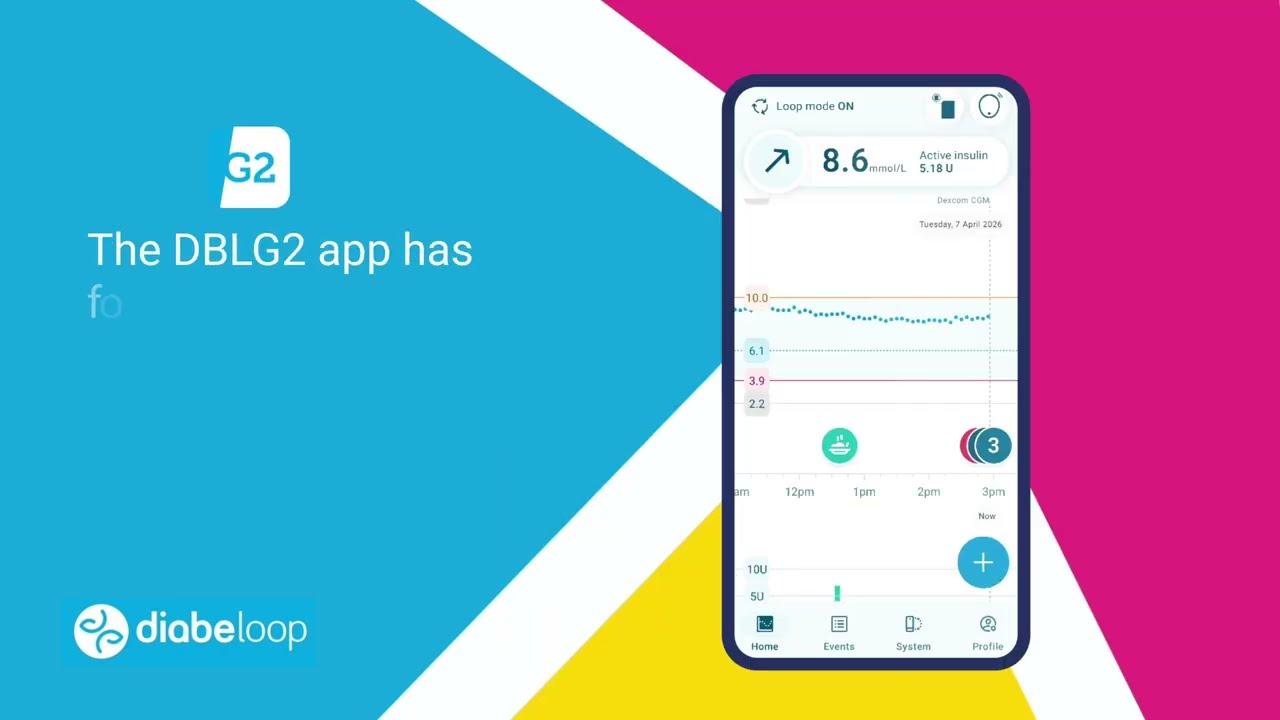
La pantalla de inicio muestra los estados de los distintos dispositivos, sus niveles y tendencias de glucosa, la información sobre la administración de insulina y eventos como las comidas y las actividades físicas. También puede acceder al botón añadir evento.

Ilustración de la aplicación DBLG2: Inicio 1

Estado de los dispositivos del sistema

Ilustración de la aplicación DBLG2: Inicio 2

Última lectura de glucosa y flecha de tendencia

Ilustración de la aplicación DBLG2: Inicio 3

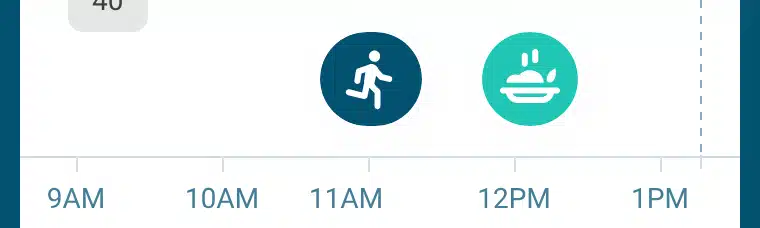
Historial de valores de glucosa

Ilustración de la aplicación DBLG2: Inicio 4

Historial de eventos

Ilustración de la aplicación DBLG2: Inicio 5

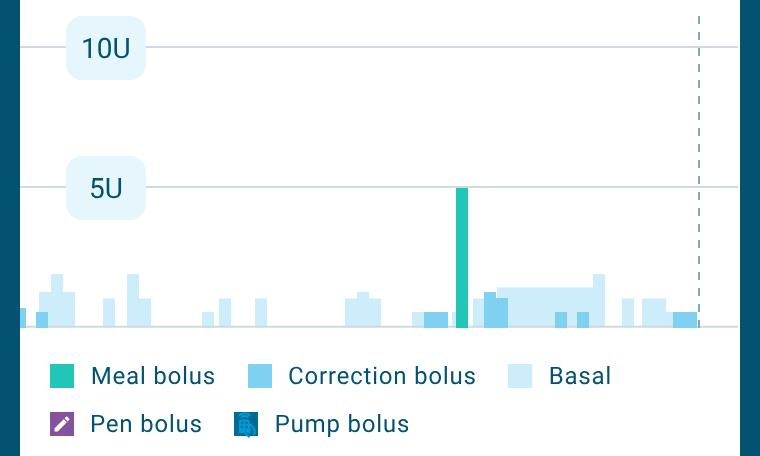
Información sobre la administración de insulina

Ilustración de la aplicación DBLG2: Inicio 6

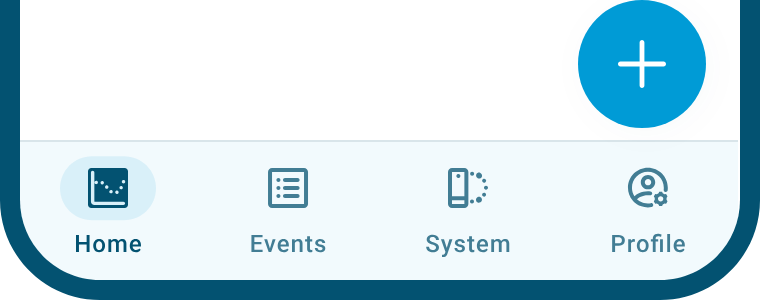
Botón Añadir evento

¿Qué significa el distintivo del icono Inicio?

A veces puede aparecer un distintivo con un número en el icono Inicio, en la parte inferior de la pantalla. Significa que hay uno o varios mensajes o estados temporales disponibles en la parte superior de la pantalla de inicio.

Los mensajes que suelen aparecer en la pantalla de inicio son, por ejemplo:

  • información sobre la administración de un bolo

  • cuenta atrás del calentamiento del sensor

  • evento de hiperglucemia o hipoglucemia

  • activación del modo Noche, etc.

Si se encuentra en otra pantalla, pulse el icono Inicio para acceder a la pantalla de inicio y, después, pulse una segunda vez el icono Inicio para ampliar la información que aparece en la parte superior de la pantalla, debajo del valor de glucosa.

¿Por qué no desaparece el distintivo del icono Inicio?
El número del icono Inicio desaparece cuando desaparece el mensaje o el estado temporal.
¿Cuántos días de historial se muestran en la pantalla de inicio?
La pantalla de inicio muestra 7 días de historial. 

DBLG2 Eventos

¿Qué contiene la pantalla Eventos?

La pantalla Eventos muestra los eventos declarados por el usuario o activados por el sistema.

Puede consultar información y, en algunos casos, modificar eventos.

También puede acceder desde ella al botón añadir evento.

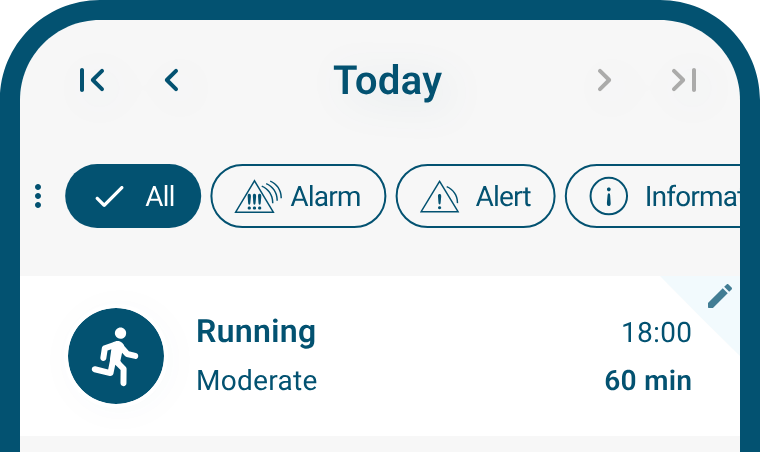
Ilustración de la aplicación DBLG2: Eventos 1

Navegación

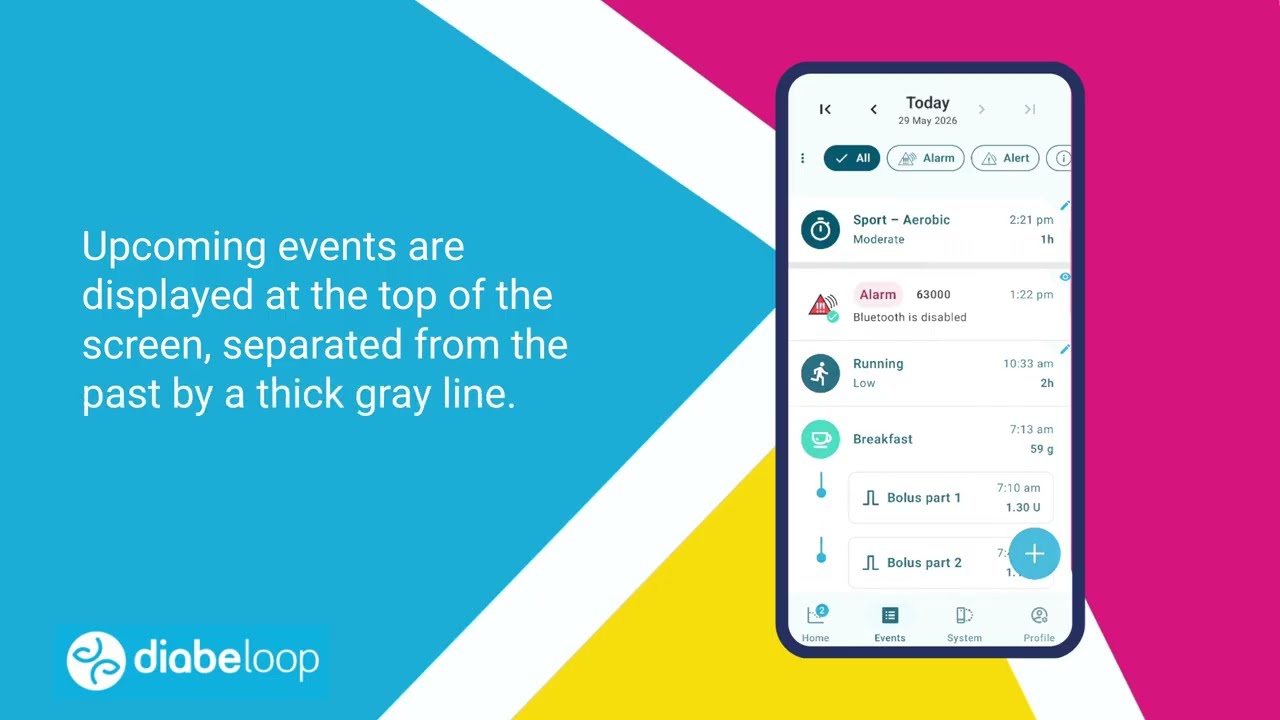
Los eventos del día se muestran del más reciente (arriba) al más antiguo (abajo). Puede desplazarse de un día a otro y filtrar los eventos por tipo.

Los eventos futuros se muestran siempre en la parte superior de la pantalla y están separados de los eventos pasados por una línea gris gruesa.

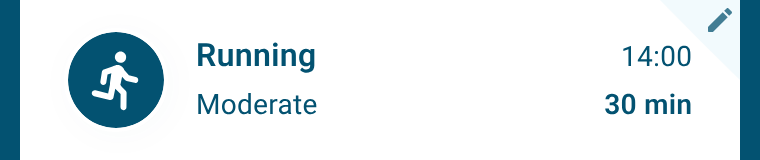
Ilustración de la aplicación DBLG2: Eventos 2

Los eventos que se pueden modificar se indican con el icono Modificar eventoPulse el evento para modificarlo.

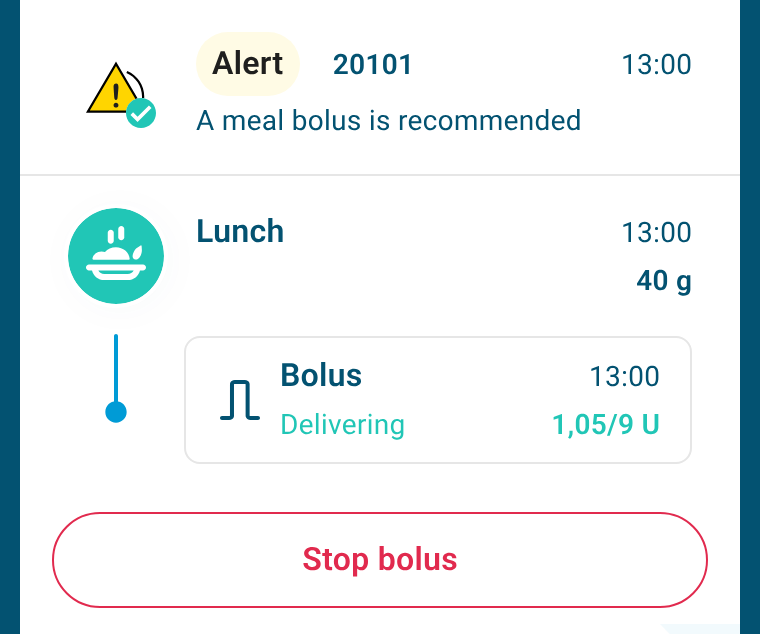
Ilustración de la aplicación DBLG2: Eventos 3

Los eventos sin el icono Modificar eventono se pueden modificar.

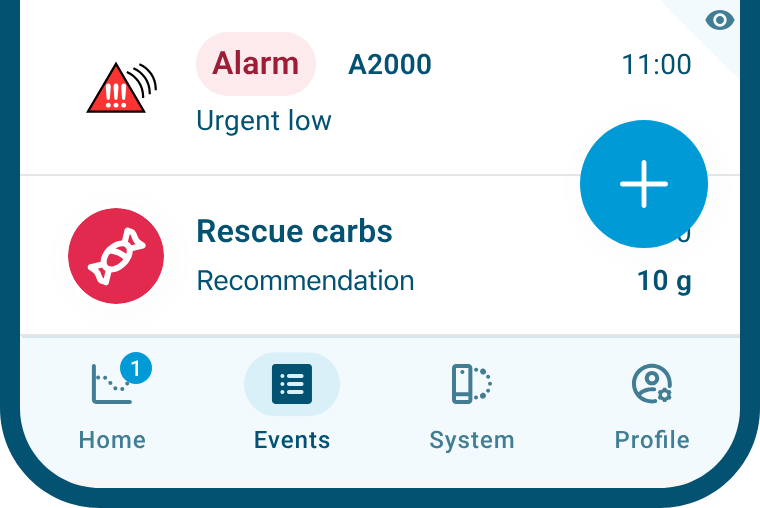
Ilustración de la aplicación DBLG2: Eventos 4

Pulse una alarma con el iconoAbrir detallespara ver información adicional sobre la alarma y las acciones que debe realizar para resolver el problema. 

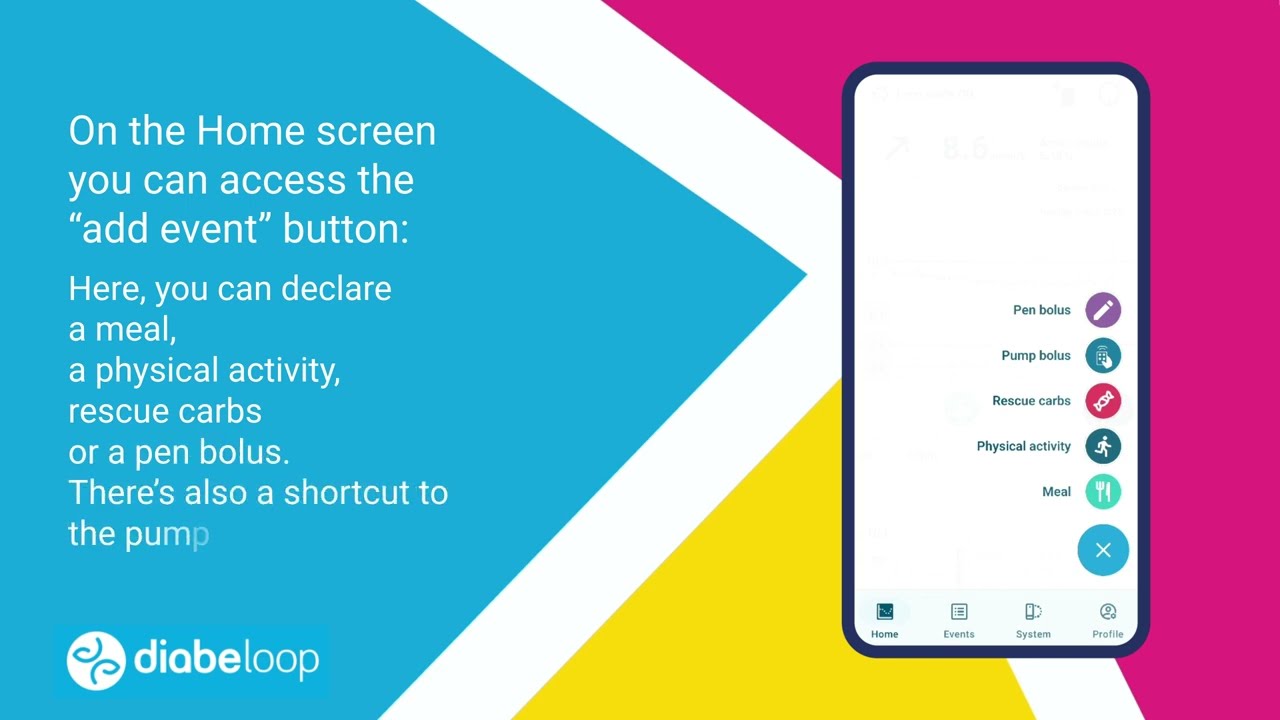
Botón Añadir evento: por ejemplo, para declarar una comida o una actividad física.

¿Qué tipos de eventos muestra la pantalla Eventos?

La pantalla Eventos muestra:

  • los eventos que ha introducido mediante el botón añadir evento Añadir evento

  • los eventos relacionados con las órdenes enviadas por el modo loop a la bomba o al sensor, como los bolos administrados o las calibraciones del sensor. 

  • los eventos activados por el sistema, como alarmas, alertas o mensajes de información, o los bolos de comida y bolos correctores enviados por el sistema.

¿Cuántos días de historial se muestran en la pantalla Eventos?
La pantalla Eventos registra 1 mes de historial. Puede utilizar las flechas hacia atrás y hacia delante de la parte superior de la pantalla para desplazarse por el historial.
¿Por qué algunas alertas tienen una marca de verificación verde y otras no?

Puede aparecer una marca de verificación verde junto a una alerta en la lista de eventos de la pantalla Eventos cuando ha pulsado la notificación que aparece en su teléfono y ha confirmado la alerta (es decir, ha leído la notificación). Es posible que aún deba realizar alguna acción para resolver el problema.

Una alerta sin marca de verificación verde puede haber sido confirmada automáticamente por el sistema o estar pendiente.

¿Por qué algunas comidas ya no se pueden modificar?

Algunas comidas no se pueden modificar porque se ha confirmado una recomendación de bolo de comida para ellas. Aunque el bolo se haya cancelado o interrumpido después, la comida ya no se puede modificar.

Una comida solo se puede modificar el mismo día SI la recomendación de bolo de comida asociada NO se ha confirmado.

DBLG2 Sistema

¿Qué contiene la pantalla Sistema?

La pantalla Sistema le permite controlar sus dispositivos e iniciar la administración automatizada de insulina.

Ilustración de la aplicación DBLG2: Sistema 1

Sección Modo loop

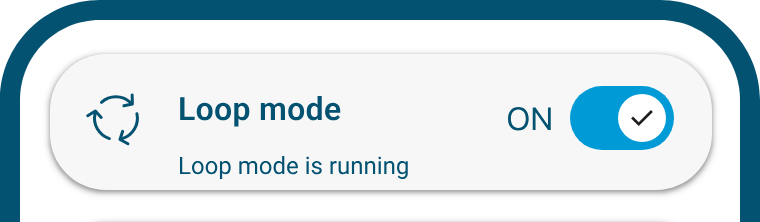
Active o desactive el modo loop (administración automatizada de insulina).

Ilustración de la aplicación DBLG2: Sistema 2

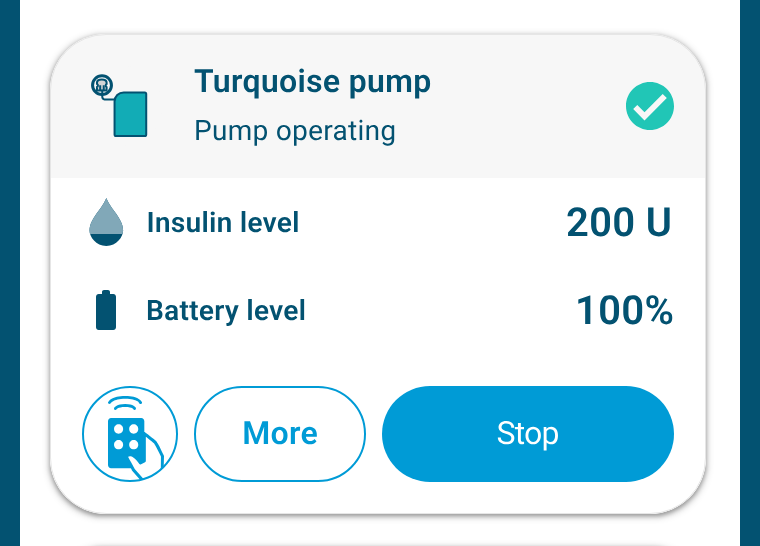
Sección Bomba

Empareje o detenga su bomba de insulina, o controle la bomba manualmente Control de la bomba

Ilustración de la aplicación DBLG2: Sistema 3

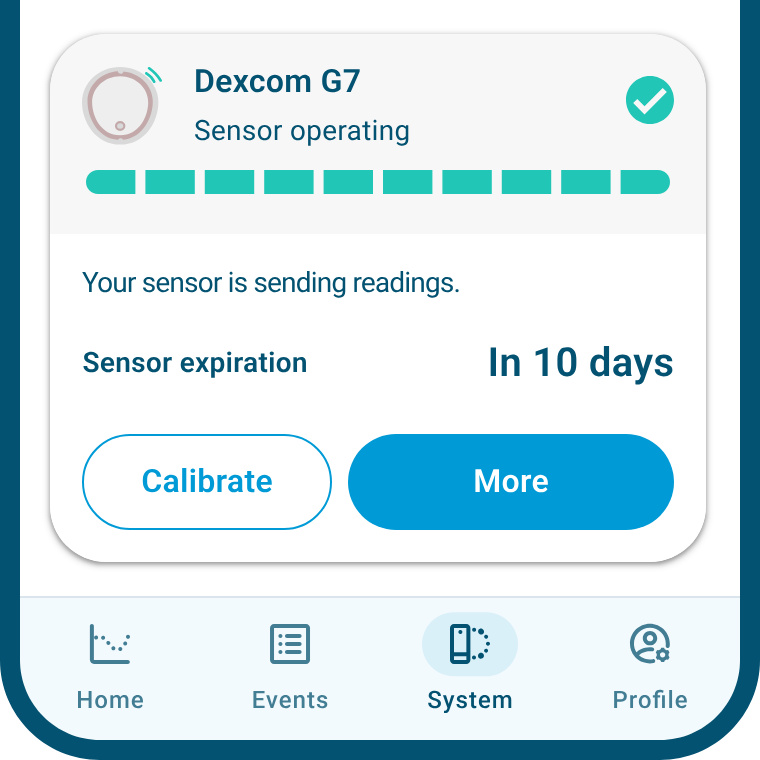
Sección Sensor

Empareje o cambie su sensor y calíbrelo.

¿Cuándo debo calibrar el sensor?

Calibrar el G7 es opcional. La calibración con su medidor de glucemia puede ajustar las lecturas del sensor a los valores del medidor.

¿Cuándo puedo utilizar el modo de control de la bomba?

Puede utilizar el modo de control de la bomba de la aplicación DBLG2 para:

  • administrar o detener un bolo.

  • aplicar (y detener) una tasa basal temporal (solo cuando el modo loop está desactivado).

Para acceder a este modo:

  • pulse el botónAñadir eventoen la pantalla de inicio o Eventos y seleccione Bolo de la bomba, o

  • vaya a la pantalla Sistema y, en la sección de la bomba, pulse Más > Control de la bomba.

DBLG2 Perfil

¿Qué contiene la pantalla Perfil?

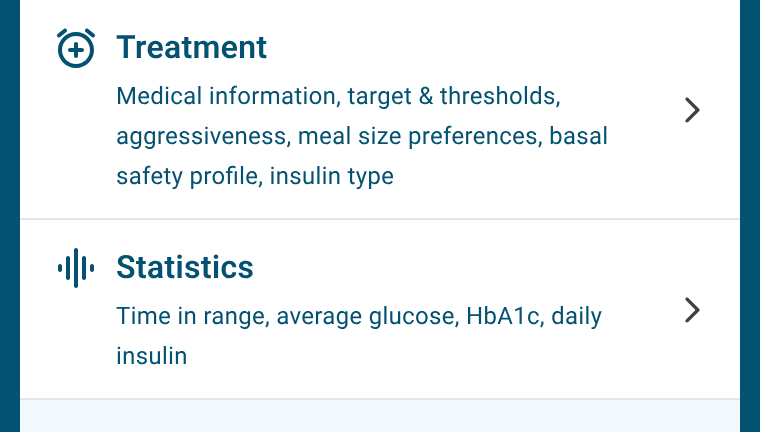
La pantalla Perfil le permite personalizar la aplicación DBLG2 y consultar la información relativa al tratamiento y a la aplicación.

Ilustración de la aplicación DBLG2: Perfil 1

Actualice su información personal y cambie su correo electrónico o su contraseña de YourLoops.
Gestione su cuenta (cierre la sesión para cambiar de teléfono o elimine su cuenta para dejar de utilizar DBLG2).

Ilustración de la aplicación DBLG2: Perfil 2

Actualice su información médica y personalice los ajustes del tratamiento.

Ilustración de la aplicación DBLG2: Perfil 3

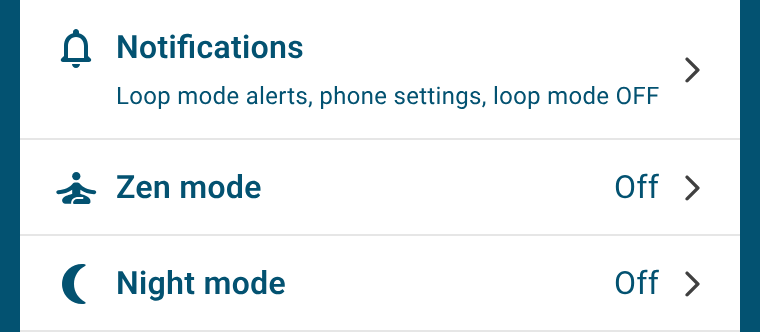
Configure las notificaciones.
Configure y active el modo Zen y el modo Noche.

Ilustración de la aplicación DBLG2: Perfil 4

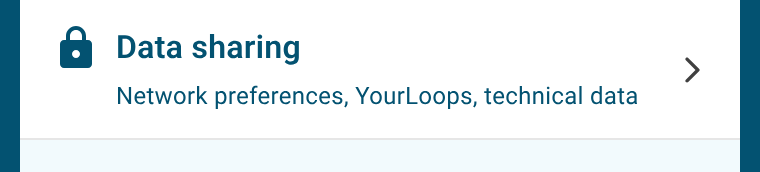
Configure el uso compartido de datos.

Ilustración de la aplicación DBLG2: Perfil 5

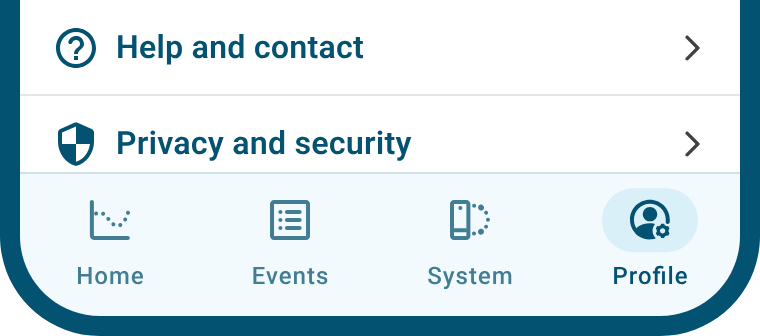
Obtenga ayuda sobre los distintos componentes del sistema / acceda a la guía del usuario.

Consulte la información de privacidad y seguridad relativa al uso de la aplicación.

Consulte la información legal sobre su sistema.

¿Cómo cambio mi dirección de correo electrónico?

Para cambiar su dirección de correo electrónico, vaya a Perfil > Mi cuenta.

A continuación:

  1. Pulse Cambiar correo electrónico.

  2. Introduzca la dirección de correo electrónico vinculada actualmente a su cuenta y, a continuación, la nueva dirección, y pulse Confirmar nuevo correo electrónico. Se enviará un código a esta nueva dirección.

  3. Introduzca el código recibido y pulse Cambiar correo electrónico.

¿Cómo cambio mi contraseña?

Para cambiar su contraseña, vaya a Perfil > Mi cuenta.

A continuación, pulse Cambiar contraseña. Recibirá un correo electrónico con las instrucciones para restablecer su contraseña.

¿Para qué sirven las opciones «Cerrar sesión» y «Eliminar cuenta» del menú «Mi cuenta»?

Si cierra la sesión de su cuenta, su sesión de YourLoops se detendrá y sus datos se borrarán del teléfono. Tendrá que volver a inicializar la aplicación DBLG2.

Si elimina su cuenta, dejará de utilizar el sistema por completo. Todos sus datos se borrarán del teléfono y ya no estarán accesibles en YourLoops.

En ambos casos, debe detener el modo loop y desemparejar la bomba.

¿Cómo configuro las notificaciones?

Para configurar las notificaciones, vaya a Perfil > Notificaciones > Ajustes de notificaciones del teléfono. Verá un acceso directo a los ajustes de notificaciones de la aplicación DBLG2 en su teléfono (permisos, sonido y visualización de las notificaciones, según el teléfono). Puede configurar las notificaciones del teléfono para que se muestren correctamente.

En Perfil > Notificaciones también puede configurar alertas para que suenen aunque el teléfono esté en modo No molestar.

¿Qué ocurre si se desactiva el uso compartido de datos?

Si se desactiva el uso compartido de datos, el sistema deja de transmitir sus datos médicos a YourLoops.

El sistema DBLG2 le permite dejar de transmitir sus datos médicos a YourLoops durante un período determinado (3 horas, 12 horas, 1 día o 3 días). Ajuste la transferencia de datos en «Desactivado» y elija una duración en el submenú Ajustes de transferencia de datos. Transcurrido ese tiempo, la transferencia de datos se reanuda automáticamente con el método que prefiera (wifi o red móvil). Los datos recogidos durante el período de desactivación solo se almacenan en la aplicación y no serán visibles en YourLoops.

Este modo equivale al modo Confidencial de DBLG1.

DBLG2 Notificaciones

¿Qué contiene una notificación?

Las notificaciones proporcionan información clave del sistema (por ejemplo, mensajes activados por el sistema de alarma, la última lectura de glucosa, los modos activos, etc.).

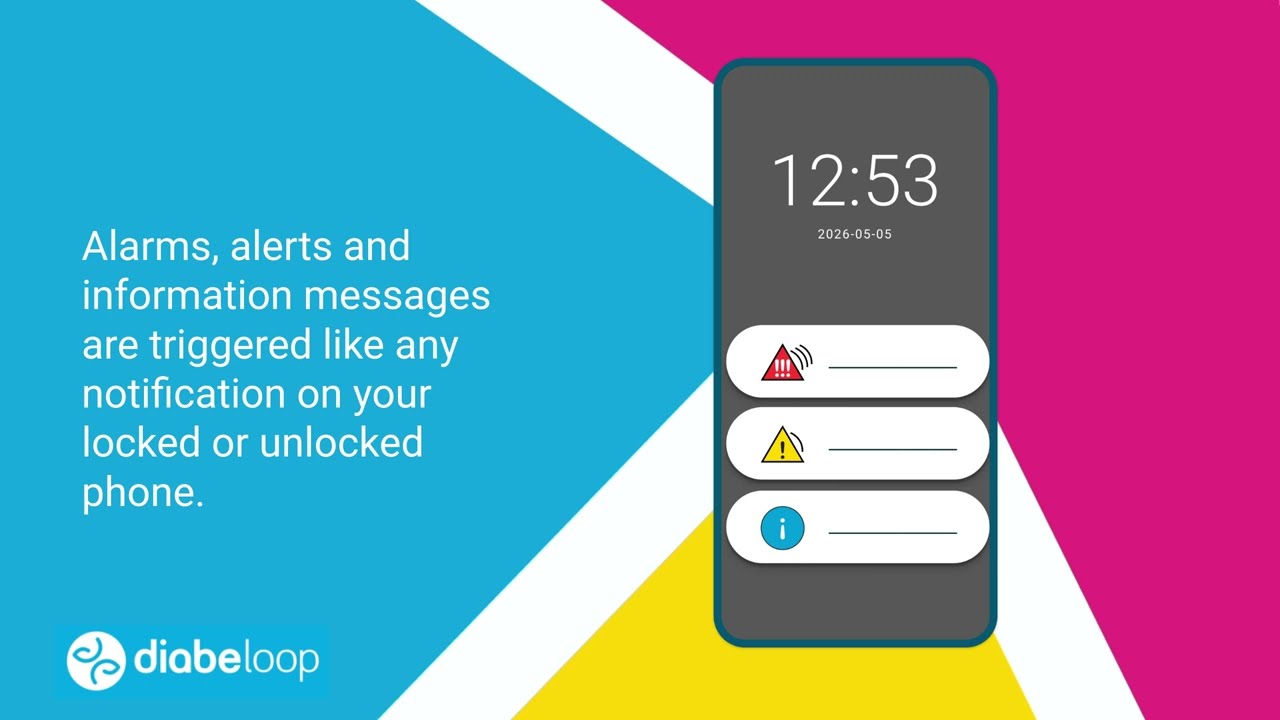
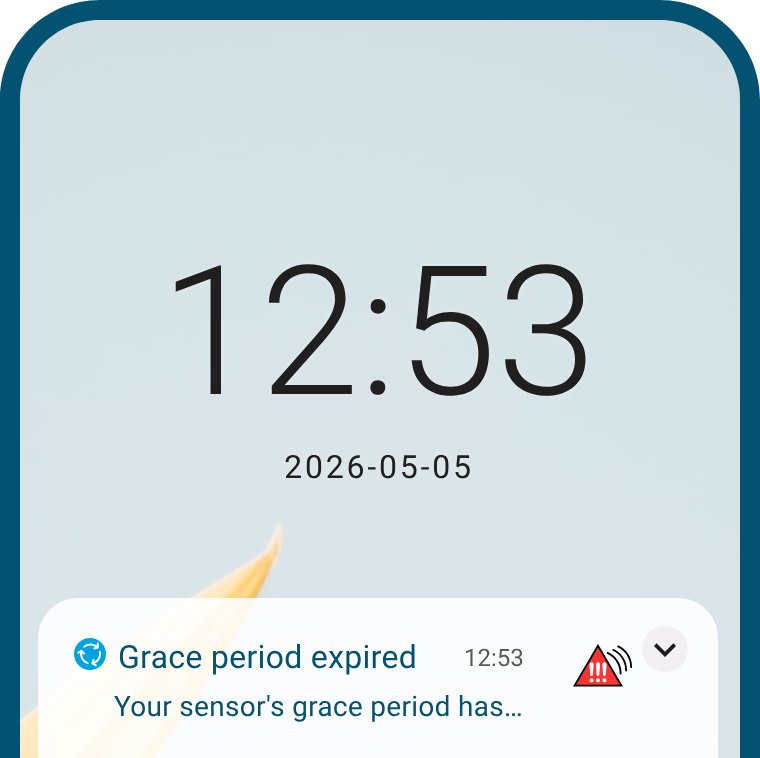
Con el teléfono bloqueado, se muestran como en la imagen.

Ilustración de la aplicación DBLG2: Notificación 1

Notificación del sistema de alarma de DBLG2.

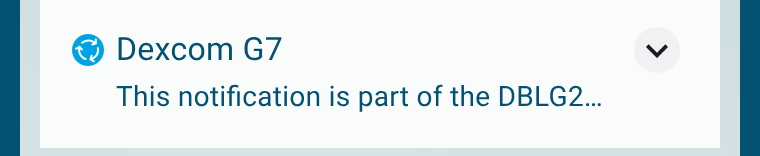
Ilustración de la aplicación DBLG2: Notificación 2

Notificación permanente del sensor Dexcom G7.

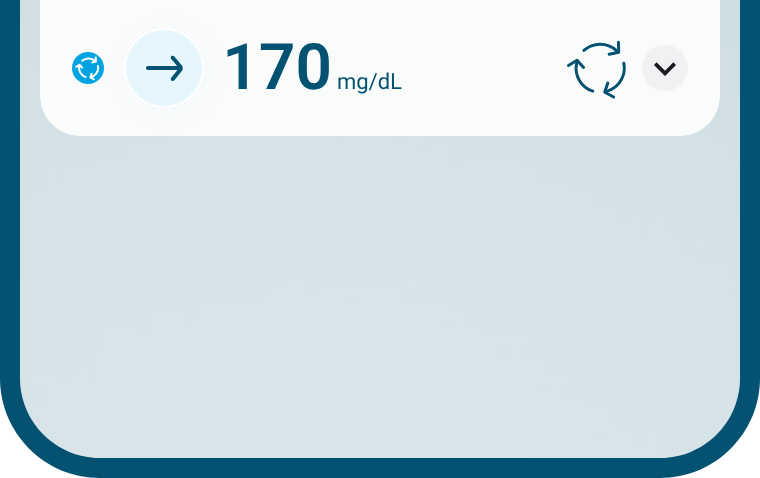
Ilustración de la aplicación DBLG2: Notificación 3

Notificación permanente de DBLG2.

La última lectura de glucosa y la flecha de tendencia y el estado del modo loop se muestran siempre como notificación permanente. 
También se muestra otra información, como los modos activos (modo Zen / modo Noche) o los eventos en curso, como las actividades físicas o el calentamiento del sensor. 

¿Qué significan los iconos del sistema de alarma?

La siguiente tabla describe los iconos del sistema de alarma que puede ver en una notificación.

Alarma

Alarma

Alarma de prioridad alta que indica un peligro importante y requiere una acción inmediata.

Alerta

Alerta

Prioridad inferior a la de una alarma.

Información

Mensaje de información

Le informa sobre el estado y el uso de su sistema.

¿Dónde puedo ver las notificaciones con el teléfono desbloqueado?

Las notificaciones permanentes se muestran siempre en el centro de notificaciones. Deslice el dedo hacia abajo desde la parte superior de la pantalla para abrir el panel de notificaciones. 

Las notificaciones del sistema de alarma permanecen en el centro de notificaciones hasta que las pulsa. Una vez pulsada, la notificación desaparece, pero puede volver a encontrarla en la lista de eventos de la pantalla Eventos.

¿Puedo ajustar el sonido de las notificaciones?

Algunos sonidos de notificación se pueden ajustar y otros no. Depende del tipo de notificación.

Comportamiento general

  • Las alarmas suenan siempre, independientemente de los ajustes de sonido del teléfono. El sonido de las alarmas no se puede configurar.

  • El sonido de las alertas y de los mensajes de información depende de los ajustes de sonido del teléfono.

    • Sonido activado: todas las alertas y mensajes de información de DBLG2 sonarán. Su volumen corresponde al volumen del tono de llamada del teléfono. Por lo tanto, para cambiar el volumen de las alertas y los mensajes de información, ajuste el volumen del tono de llamada en los ajustes de sonido del teléfono.

    • Modo vibración o silencio: todas las alertas y mensajes de información de DBLG2 se silenciarán.

Personalización posible

Puede configurar algunas alertas específicas del modo loop y del sensor G7 para que suenen siempre, incluso cuando el teléfono esté en modo silencio. Para ello, vaya a Perfil > Notificaciones > Alertas del modo loop o Alertas del sensor G7.
Una vez configuradas, el sonido utilizado para estas alertas es el mismo que el de las alarmas y no se puede ajustar.

¿Qué puedo hacer si no veo ninguna notificación en la pantalla de bloqueo del teléfono?

Si no ve ninguna notificación en la pantalla de bloqueo del teléfono, puede ajustar la configuración de las notificaciones en los ajustes del teléfono. Encontrará un acceso directo a los ajustes del teléfono en Perfil > Notificaciones > Ajustes de notificaciones del teléfono > Gestionar notificaciones.

DBLG2 Comidas

¿Cómo funcionan los bolos de comida?

Cuando anuncia una comida con el modo loop activado, el algoritmo calcula sus necesidades de insulina y, si es necesario, le envía una recomendación de bolo de comida que deberá confirmar antes de que se administre. En el caso de un bolo en dos partes, solo es necesario confirmar la primera.

¿Recibiré una recomendación de bolo de comida si el modo loop está desactivado?

No, si el modo loop está desactivado, no recibirá ninguna recomendación de bolo de comida al anunciar una comida. No obstante, si vuelve a activar el modo loop después, es posible que reciba una recomendación de bolo de comida una vez que el modo loop esté activo.

Si el modo loop está desactivado, también puede administrar un bolo «manual» desde el modo de control de la bomba.

¿Puedo anunciar una comida mientras el sensor se está calentando?

Sí, puede anunciar una comida mientras el sensor está en la fase de calentamiento, pero no recibirá ninguna recomendación de bolo de comida durante ese tiempo. El modo loop podrá recomendar un bolo de comida cuando haya recibido suficientes datos de glucosa del sensor.

¿Puedo anunciar una comida después de haber comido?

Si ha olvidado anunciar la comida antes de comer, puede anunciarla después. 

Asegúrese de introducir la cantidad correcta de carbohidratos y la hora exacta de la comida.

Si el modo loop lo considera oportuno, es posible que reciba una recomendación de bolo de comida.

¿Qué ocurre si no anuncio mis comidas?

Si no anuncia sus comidas, no recibirá ninguna recomendación de bolo de comida, pero el modo loop corregirá la subida de la glucosa enviando bolos correctores.

DBLG2 Actividades físicas

¿Cómo se gestiona la actividad física?

Cuando declara una actividad física, el modo loop eleva su objetivo de glucosa para que la actividad comience con un nivel de glucosa más alto.

¿Cuándo debo declarar una actividad física?

Le recomendamos que declare la actividad física al menos una hora antes de que empiece la sesión, y antes de anunciar cualquier comida prevista.

DBLG2 Niveles de glucosa

¿Qué debo hacer si las lecturas del sensor no coinciden con mis síntomas?

Si las lecturas del sensor no coinciden con sus síntomas, utilice un medidor de glucemia para tomar decisiones sobre el tratamiento.

¿Qué debo hacer si se pierde la comunicación con el sensor?

Si se pierde la comunicación con el sensor, puede hacer lo siguiente.

  • Asegúrese de que el teléfono se encuentra a 10 metros como máximo del sensor.

  • Si se activa la alarma 63000 – Bluetooth® desactivado, active el Bluetooth y espere unos minutos para ver si se reanudan las lecturas del sensor.

  • Si no se activa ninguna alerta ni alarma, espere hasta 30 minutos a que aparezca una alerta; algunas alertas pueden tardar entre 15 y 30 minutos en activarse.

  • Si aparece ??? tras activarse una alerta o una alarma, póngase en contacto con su servicio de asistencia local.

  • Si aparece --, pruebe a desconectar el sensor del receptor Dexcom (si tenía uno) o póngase en contacto con su servicio de asistencia local.

¿Cómo se gestiona la hiperglucemia?

Si sus niveles de glucosa aumentan y el modo loop está activado, el sistema DBLG2 administra automáticamente bolos correctores.
No necesita realizar ninguna acción adicional, ya que el sistema gestiona este proceso de forma eficaz.

¿Cómo se gestiona la hipoglucemia?

Si el modo loop detecta un riesgo de hipoglucemia, recibirá una recomendación de carbohidratos de emergencia con la cantidad que debe tomar.

¿Puedo configurar la alerta de recomendación de carbohidratos de emergencia para que suene siempre?

Sí, puede configurar la alerta 20300 - Se recomiendan carbohidratos de emergencia para que suene siempre, incluso si el teléfono está en modo silencio o en modo No molestar. Para ello, vaya a Perfil > Notificaciones > Alertas del modo loop.

Tenga en cuenta que otras alertas, como algunas alertas del sensor G7, también se pueden configurar de la misma manera. Vaya a Perfil > Notificaciones y, a continuación, a Alertas del sensor G7.

DBLG2 Modo Noche

¿Qué es el modo Noche?

El modo Noche le permite definir un intervalo horario personalizado para la noche. Cuando el modo Noche está activado, las siguientes alarmas y alertas son menos intrusivas.

Alarma/alerta

Comportamiento en modo Noche

21000 Ninguna lectura de glucosa durante más de 30 minutos

Se activa cuando no se ha recibido ninguna lectura durante más de 120 minutos

22000 No se ha podido iniciar el modo loop

No se activa nunca durante la noche

20300 Se recomiendan carbohidratos de emergencia

El límite de hipoglucemia al que se activa normalmente esta alerta se reduce en 10 mg/dL.

Una vez activado, el modo Noche se activa automáticamente cada noche hasta que lo desactive.

YourLoops Acerca de YourLoops

¿Qué es YourLoops?

YourLoops es una plataforma web de visualización de los datos de DBLG1 o DBLG2.

La plataforma permite:

  • Visualizar la información recogida por DBLG1 o DBLG2 (un sistema de administración automatizada de insulina desarrollado por Diabeloop). 

  • Compartir datos entre los usuarios de DBLG1 o DBLG2, sus cuidadores y los profesionales sanitarios que los tratan.

YourLoops es un producto sanitario de clase IIa con marcado CE. Este producto sanitario no está sujeto a reembolso.

CE 0123

¿Cómo se cargan los datos?

Los datos se cargan automáticamente cada 5 minutos:

  • mediante una tarjeta SIM (red móvil) en DBLG1.

  • mediante los datos móviles o la wifi de su smartphone personal con la aplicación DBLG2.

¿Qué es un cuidador?

Un cuidador es una persona (por ejemplo, un allegado, un familiar o un miembro del personal del centro escolar) designada por un usuario de DBLG1/DBLG2 para ver sus datos de diabetes en YourLoops.

El acceso a los datos lo gestiona directamente el usuario, que puede invitar a un cuidador por correo electrónico o retirarle el acceso a sus datos en cualquier momento.

¿Qué requisitos técnicos se necesitan para utilizar YourLoops?

Para un rendimiento óptimo, le recomendamos acceder a YourLoops desde un ordenador con Google Chrome. El uso de otros navegadores o de dispositivos móviles puede degradar la experiencia de uso.

YourLoops Creación de cuenta e inicio de sesión

¿Cómo se crea una cuenta?

El proceso de creación de la cuenta depende de si usted es usuario de DBLG1/DBLG2, cuidador o profesional sanitario.

  • Para los usuarios de DBLG1 y DBLG2:

    • Su cuenta de YourLoops se crea automáticamente durante la inicialización de su sistema DBLG1 o DBLG2.

    • Para iniciar sesión: Vaya al sitio web de YourLoops e inicie sesión con la misma dirección de correo electrónico y la misma contraseña que configuró durante la inicialización de su dispositivo. 

    • Como parte de la verificación en dos pasos, es posible que se le pida que introduzca un código de seguridad enviado a su correo electrónico. Puede marcar la casilla para mantener su autenticación válida durante 30 días.

  • Para cuidadores y profesionales sanitarios:
    • Vaya al sitio web de YourLoops y haga clic en Registrarse. Introduzca su dirección de correo electrónico y cree una contraseña.

    • Recibirá un correo electrónico de activación. Haga clic en el enlace del correo electrónico para activar su cuenta.

    • Vuelva a la página de inicio de sesión de YourLoops, introduzca sus nuevas credenciales y siga los pasos que aparecen en pantalla para finalizar su cuenta (por ejemplo, seleccionar el tipo de perfil «Profesional» o «Caregiver»)

He olvidado mi contraseña

La forma de solicitar el restablecimiento de la contraseña depende de si usted es usuario de DBLG1/DBLG2, cuidador o profesional sanitario.

  • Para los usuarios de DBLG1:

    • Vaya al menú de restablecimiento de su terminal:

      • Versiones 1.12.xx e inferiores: vaya a Menú > Ajustes > YourLoops

      • Versiones 1.14.xx y superiores: vaya a Menú > Ajustes > DBLG1 > Credenciales > YourLoops

    • Pulse ¿Ha olvidado su contraseña? y, a continuación, Recibir clave. Se enviará una clave de un solo uso a la dirección de correo electrónico registrada.

    • Cuando reciba el correo electrónico, pulse CREAR NUEVA CONTRASEÑA en la pantalla de su DBLG1.

    • Introduzca la clave alfanumérica (en mayúsculas y sin espacios) y su nueva contraseña.

  • Para los usuarios de DBLG2

    • En la aplicación DBLG2, vaya a: Perfil > Mi cuenta > Cambiar contraseña.

    • Pulse Cambiar contraseña en la parte inferior de la pantalla.

    • Consulte su bandeja de entrada y haga clic en el enlace del correo electrónico de YourLoops.

    • Introduzca dos veces su nueva contraseña y pulse Restablecer contraseña.

  • Cuidador / profesional sanitario:

    Para restablecer su contraseña, siga estos pasos:

    • En la página de inicio de sesión de YourLoops, haga clic en «¿Ha olvidado su contraseña?»

    • Introduzca la dirección de correo electrónico de su cuenta y haga clic en Continuar.

    • Abra el correo electrónico recibido en su bandeja de entrada, haga clic en el enlace y siga las instrucciones para definir una nueva contraseña.

No recibo por correo electrónico mi clave de verificación de DBLG1

Si no recibe por correo electrónico la clave de verificación al cambiar su contraseña en DBLG1, pruebe lo siguiente:

  • Compruebe que está consultando la bandeja de entrada de la dirección de correo electrónico asociada a su cuenta de YourLoops. No olvide revisar la carpeta de correo no deseado.

  • Asegúrese de que la tarjeta SIM está bien insertada en su DBLG1 y de que el dispositivo está conectado a una red móvil. Si es necesario, desplácese a una zona con cobertura y vuelva a intentarlo.

  • Espere unos 10 minutos. Si sigue sin recibir el correo electrónico, solicite una nueva clave de verificación.

  • Si sigue sin recibir la clave de verificación, póngase en contacto con su distribuidor local para obtener ayuda.

He bloqueado mi cuenta

Si introduce una contraseña incorrecta 5 veces, su cuenta se bloqueará.

Para desbloquearla, vaya a su bandeja de entrada y haga clic en el enlace de desbloqueo del correo electrónico automático.

No he recibido el correo electrónico de activación
  • Asegúrese de consultar el buzón correspondiente a la dirección de correo electrónico introducida.

  • Revise su carpeta de correo no deseado.

  • Si pasadas 24 horas sigue sin recibir nada, póngase en contacto con el servicio de asistencia correspondiente.

¿Puedo pasar de una cuenta de cuidador a una cuenta de profesional sanitario?

Sí, puede pasar de una cuenta de cuidador a una cuenta de profesional sanitario:

  • Con la sesión iniciada en YourLoops, haga clic en su nombre y, a continuación, en Cuenta de usuario.

  • Debajo de la información de la cuenta, haga clic en Cambiar a cuenta profesional. Se abrirá una ventana emergente con los cambios en su cuenta.

  • Deberá aceptar de nuevo las condiciones de uso y la política de privacidad

YourLoops Compartir datos para usuarios de DBLG1 o DBLG2

¿Cómo se comparten los datos con un cuidador o un profesional sanitario?

En YourLoops, puede compartir sus datos directamente con cuidadores, con profesionales sanitarios de consulta privada o con todo el equipo sanitario de un hospital o una clínica.

Compartir con un cuidador o un profesional sanitario:

  • Inicie sesión en su cuenta en el sitio web de YourLoops.

  • Vaya al menú Equipos/Cuidadores Menú Equipos y cuidadoresMenú Equipos y cuidadores

  • Haga clic en + AÑADIR CUIDADOR.

  • Introduzca la dirección de correo electrónico asociada a su cuenta de YourLoops y haga clic en INVITAR.

¿Qué es un equipo sanitario?

Un equipo sanitario es un grupo de profesionales sanitarios que trabajan en el mismo centro médico (por ejemplo, el servicio de diabetes de un hospital).

Compartir sus datos con un equipo garantiza una mejor coordinación de la atención y un seguimiento continuo.

Tiene derecho a negarse a compartir sus datos y puede retirar el acceso de un equipo sanitario a sus datos en cualquier momento en YourLoops.

¿Cómo se comparten los datos con un equipo sanitario?

Puede compartir sus datos con todo un equipo sanitario de dos formas: uniéndose usted mismo al equipo sanitario o aceptando una invitación del equipo.

  • Unirse a un equipo sanitario:

    • Pulse el menú Equipos/CuidadoresMenú Equipos y cuidadoresMenú Equipos y cuidadores. 

    • Introduzca el código de identificación único del equipo sanitario que le ha proporcionado su equipo sanitario.

  • Aceptar una invitación del equipo sanitario:

    • Una vez invitado, recibirá un correo electrónico y una notificación en la aplicaciónNotificaciones

    • Inicie sesión en YourLoops y haga clic en Notificaciones Notificaciones

    • Introduzca el código de identificación único del equipo sanitario que le ha proporcionado su equipo sanitario para completar la conexión.

¿Puedo retirar el acceso a mis datos?

Retirar el acceso a un cuidador:

  • Haga clic en el menú desplegable Menú Equipos y cuidadores

  • Para cancelar una invitación o retirar el acceso, haga clic en Dejar de compartir

Si se equivoca, puede enviar a esa persona otra invitación para acceder a sus datos.

Retirar el acceso a un equipo sanitario:

  • Haga clic en el menú desplegable Menú Equipos y cuidadores

  • Seleccione el equipo sanitario al que desea retirar el acceso.

  • Haga clic en Abandonar el equipo. Un cuadro de diálogo le pedirá que confirme su elección.

Si se equivoca, puede volver a introducir el código de identificación de este equipo sanitario para compartir sus datos.

También puede interrumpir temporalmente el acceso a sus datos para todas sus conexiones mediante el modo Confidencial en DBLG1 / la transferencia de datos desactivada en DBLG2.

¿Qué es un código de identificación de equipo?

Un código de identificación de equipo sanitario (o código de equipo) es un código de seguridad único asignado en YourLoops a un equipo sanitario concreto (como un servicio hospitalario o una clínica).

  • ¿Para qué sirve? Actúa como control de seguridad para garantizar que sus datos de salud privados solo se compartan con el equipo sanitario exacto al que quería unirse.

  • ¿Dónde lo consigo? Debe obtener este código directamente de su médico, su enfermero o su profesional sanitario. Se le pedirá que lo introduzca cada vez que se una a un equipo sanitario o acepte la invitación de un equipo sanitario en YourLoops

YourLoops Compartir datos para profesionales sanitarios

¿Qué es un equipo sanitario?

Un equipo sanitario está formado por uno o varios profesionales sanitarios que trabajan en la misma organización o el mismo servicio. Por ejemplo, el servicio de diabetes de su hospital, con un responsable y varios diabetólogos y enfermeros.

Una vez creado, este equipo se identifica mediante un código único que puede comunicarse a cada usuario seguido por el equipo.

¿Cómo se crea un equipo sanitario?

Para crear un equipo sanitario:

  1. Haga clic en el menú desplegable de la esquina superior derecha de su cuenta y seleccione Crear un equipo sanitario.

  2. En la ventana emergente, introduzca la información necesaria sobre su equipo sanitario.

  3. Acepte las Condiciones de uso para confirmar que es un profesional sanitario colegiado, autorizado para ejercer en su país y habilitado para crear un equipo sanitario.

  4. Haga clic en Crear.

Una vez creado su equipo sanitario, se le asignará automáticamente el rol de administrador. Como administrador, puede invitar a otros profesionales sanitarios y conceder o retirar permisos de administrador en cualquier momento.

Su nuevo equipo sanitario aparecerá entonces en el menú desplegable de la esquina superior derecha de la pantalla.

¿Cómo puedo unirme a un equipo sanitario (profesionales sanitarios)?

Para unirse a un equipo sanitario, debe:

crear su propio equipo sanitario, o

recibir una invitación del administrador de un equipo sanitario.

Si le invitan a unirse a un equipo sanitario, recibirá una notificación por correo electrónico. Este correo es meramente informativo: también debe aceptar la invitación desde su cuenta de YourLoops.

Para aceptar la invitación:

  1. Inicie sesión en su cuenta de YourLoops o cree una cuenta de profesional sanitario si aún no la tiene.

  2. Abra sus notificaciones y seleccione la invitación pendiente del equipo sanitario.

  3. Haga clic en Aceptar.

No podrá acceder al equipo sanitario hasta que haya aceptado la invitación en YourLoops.

¿Cómo se actualiza la información del equipo sanitario?

Solo los administradores del equipo pueden modificar los datos del equipo sanitario. Para actualizarlos, vaya al perfil del equipo y haga clic en Editar. Puede actualizar el nombre del equipo, la dirección, el país, el número de teléfono y la dirección de correo electrónico. Una vez guardados, estos cambios se actualizarán automáticamente en todas las cuentas asociadas al equipo sanitario.

¿Cómo se gestionan los miembros y los permisos del equipo sanitario?

Si es administrador del equipo, vaya a Ajustes del equipo sanitario para realizar las siguientes acciones:

  • Invitar a un miembro: haga clic en Añadir profesional sanitario, introduzca su dirección de correo electrónico y, si lo desea, asígnele derechos de administrador.

  • Actualizar los permisos: marque o desmarque la casilla de administrador junto al nombre de un miembro para concederle o retirarle el acceso de administrador.

  • Eliminar a un miembro: haga clic en Eliminar del equipo junto a la persona que desea eliminar.

  • Abandonar un equipo: haga clic en Abandonar el equipo para salir del equipo sanitario.

¿Cómo invito a un usuario a compartir sus datos con mi equipo sanitario?

Para invitar a un usuario a unirse al equipo sanitario, compruebe primero que se encuentra en el equipo sanitario correcto (selecciónelo en el menú desplegable de la esquina superior derecha si es necesario). Después, puede añadir un usuario de dos formas:

  • Compartir el código de su equipo: Vaya a la pestaña Equipos sanitarios para encontrar el código de su equipo. Puede facilitar este código a los usuarios para que se unan manualmente al equipo sanitario.

  • Enviar una invitación: En la página de inicio, con la lista de usuarios, haga clic en Añadir nuevo usuario, introduzca su dirección de correo electrónico en la ventana emergente y envíela. Una vez enviada, comparta con el usuario el código del equipo sanitario (que aparece en la pestaña Equipo sanitario). El usuario recibirá un correo electrónico y deberá introducir el código.

Aparece el mensaje «Se ha producido un error, inténtelo de nuevo más tarde» al añadir un usuario

Este error suele indicar que el usuario ya ha sido invitado a su equipo sanitario y que la invitación está pendiente en su cuenta.

Para resolverlo:

  • Pida al usuario que inicie sesión en YourLoops y acepte la invitación o la notificación pendiente.

  • Si no la ha recibido, compruebe que ha introducido correctamente su dirección de correo electrónico.

  • Si el problema persiste, póngase en contacto con contact@diabeloop.fr.

YourLoops Datos mostrados

¿Por qué no aparecen mis datos en YourLoops?

Hay varios motivos por los que sus datos pueden no aparecer en YourLoops:

  • El dispositivo no puede transmitir datos. Esto puede ocurrir si el dispositivo no tiene conexión a la red, por ejemplo durante un viaje al extranjero.

  • Se ha activado un modo específico en su DBLG1 (modo Confidencial) o en su DBLG2 (transferencia de datos desactivada).

  • La dirección de correo electrónico asociada a su DBLG1 no es válida. Si la dirección utilizada durante la inicialización de DBLG1 es incorrecta, la sincronización de datos puede fallar.

Si ha comprobado estos puntos y sus datos siguen sin aparecer, póngase en contacto con su distribuidor local para obtener ayuda.

¿Qué es el modo Confidencial / la transferencia de datos desactivada?

El modo Confidencial (DBLG1) y la transferencia de datos desactivada (DBLG2) interrumpen temporalmente el envío de datos a YourLoops.

Puede suspender la transmisión de datos durante 3 horas, 1 día o 3 días. Al final del período elegido, el envío a YourLoops se reanuda automáticamente.

Tenga en cuenta que los datos generados mientras el modo Confidencial o la transferencia de datos desactivada están activos no se pueden recuperar ni enviar posteriormente.

Estos modos solo están disponibles en las versiones comerciales del producto sanitario DBLG1/DBLG2.

¿Por qué mis datos han dejado de sincronizarse durante un viaje?
  • Para los usuarios de DBLG1:

La tarjeta SIM de su DBLG1 solo ofrece cobertura en los siguientes países y territorios:

Andorra, Austria, Bélgica, Bulgaria, Chipre, Croacia, Dinamarca, Estonia, Francia metropolitana, Finlandia, Alemania, Gibraltar, Grecia, Guadalupe, Guayana Francesa, Hungría, islas de Guernesey y Jersey, isla de la Reunión y Mayotte, isla de Man, Irlanda, Islandia, Italia, Letonia, Liechtenstein, Lituania, Luxemburgo, Malta, Martinica, Mónaco, Noruega, Países Bajos, Polonia, Portugal, República Checa, Rumanía, Reino Unido, San Marino, San Pedro y Miquelón, Eslovaquia, España, Suecia y Suiza.

Si viaja fuera de estas zonas de cobertura, su dispositivo dejará de cargar datos en YourLoops. Durante ese tiempo, sus datos se almacenan de forma segura en su producto sanitario DBL, pero no serán visibles en YourLoops.

Cuando vuelva a un país o territorio con cobertura, la sincronización de datos se reanudará automáticamente el primer día del mes siguiente. En ese momento, todos los datos almacenados en su dispositivo durante el viaje se cargarán en YourLoops.

Ejemplo: si viaja a Estados Unidos del 7 al 15 de enero, la carga de datos se detendrá mientras esté en el extranjero. La sincronización se reanudará el 1 de febrero, y los datos almacenados en su dispositivo del 7 al 31 de enero se cargarán entonces en YourLoops.

  • Para los usuarios de DBLG2:

Si viaja fuera de su zona de cobertura móvil, su dispositivo dejará de transmitir datos a YourLoops a través de la red móvil. Puede seguir cargando sus datos conectándose a un punto de acceso wifi seguro.

En zonas con una conexión de red deficiente o inexistente (por ejemplo, en el mar o en regiones aisladas), la transmisión de datos puede verse afectada temporalmente. Todos los datos permanecen almacenados de forma segura en su dispositivo y se sincronizarán automáticamente con YourLoops en cuanto se conecte a una red wifi fiable o a una red móvil con cobertura.

¿Qué debo hacer si mis datos ya no se muestran?

Si sus datos ya no se muestran en YourLoops, pruebe lo siguiente:

  • Compruebe que su DBLG1/DBLG2 está conectado a una red móvil.

  • Asegúrese de encontrarse en una zona con cobertura de red móvil, sobre todo durante un viaje al extranjero (o utilice la wifi con DBLG2).

  • Compruebe que el modo Confidencial (DBLG1) o la transferencia de datos desactivada (DBLG2) no están activados.

  • Asegúrese de que la tarjeta SIM de DBLG1 está bien insertada en la ranura de la tarjeta SIM.

  • Si ha sustituido recientemente su DBLG1, asegúrese de haber utilizado durante la inicialización la misma contraseña que la asociada a su cuenta de YourLoops. Si es necesario, puede restablecer su contraseña.

Se ha actualizado YourLoops y ya no puedo acceder a mis datos.

Después de algunas actualizaciones del sistema, debe completar una breve confirmación de formación antes de acceder a sus datos. Para recuperar el acceso:

  • Pulse Abrir formación en el mensaje de notificación (se abre en una nueva ventana).

  • Lea los materiales de formación proporcionados.

  • Vuelva a la ventana de YourLoops y marque la casilla para confirmar que ha completado y comprendido la formación.

  • Una vez confirmado, podrá acceder a su cuenta y a sus datos con normalidad.

YourLoops Gestión de la cuenta para usuarios de DBLG1 o DBLG2

Actualizar la información personal

Puede cambiar su nombre, sus apellidos y su fecha de nacimiento (no disponible en el entorno clínico).

  • Haga clic en su nombre, en la parte superior derecha de la pantalla, y después en Cuenta de usuario en el menú desplegable. Modifique la información.

  • Haga clic en Guardar.

Cambiar mi dirección de correo electrónico o mi contraseña

Para cambiar su dirección de correo electrónico o su contraseña, vaya a su DBLG1 o DBLG2:

  • Para los usuarios de DBLG1:

    • Vaya al menú de restablecimiento de su terminal:

      • Versiones 1.12.xx e inferiores: vaya a Menú > Ajustes > YourLoops

      • Versiones 1.14.xx y superiores: vaya a Menú > Ajustes > DBLG1 > Credenciales > YourLoops

    • Seleccione CAMBIAR IDENTIFICADOR (dirección de correo electrónico) o CAMBIAR CONTRASEÑA y siga las instrucciones de la pantalla.

  • Para los usuarios de DBLG2

    • En la aplicación DBLG2, vaya a: Perfil > Mi cuenta > Cambiar correo electrónico o Cambiar contraseña.

    • Consulte su bandeja de entrada, haga clic en el enlace del correo electrónico de YourLoops y siga las instrucciones.

¿Puedo cambiar el idioma?

Puede modificar el idioma en YourLoops.

  • Haga clic en su nombre, en la parte superior derecha de la pantalla, y después en Cuenta de usuario en el menú desplegable.

  • Modifique la información

  • Haga clic en GUARDAR.

Eliminar mi cuenta

Según su situación, la eliminación de su cuenta puede interferir con las condiciones de uso de su sistema. Le invitamos a consultar previamente las condiciones de uso de su producto sanitario DBL.

Si tiene alguna pregunta sobre la eliminación de su cuenta o de sus datos, envíenos una solicitud por correo electrónico a dpo@diabeloop.fr.

YourLoops Gestión de la cuenta para profesionales sanitarios y cuidadores

Actualizar la información personal

Puede cambiar su nombre.

  • Haga clic en su nombre, en la parte superior derecha de la pantalla, y después en Ajustes del perfil en el menú desplegable.

  • Modifique la información.

  • Haga clic en GUARDAR.

Cambiar mi dirección de correo electrónico o mi contraseña

Para cambiar la contraseña o el correo electrónico:

  • Inicie sesión en su cuenta de YourLoops

  • Haga clic en su nombre, en la esquina superior derecha de la pantalla, y después en Cuenta de usuario en el menú desplegable.

  • Haga clic en Cambiar contraseña o Cambiar correo electrónico

  • Recibirá un correo electrónico con un enlace

¿Puedo cambiar el idioma?

Puede modificar el idioma en YourLoops.

  • Haga clic en su nombre, en la parte superior derecha de la pantalla, y después en Cuenta de usuario en el menú desplegable.

  • Modifique la información

  • Haga clic en GUARDAR.

¿Puedo cambiar las unidades de glucosa?

Para simplificar la visualización de los datos, puede elegir la unidad en la que desea ver los valores de glucosa.

  • Haga clic en su nombre, en la esquina superior derecha de la pantalla, y después en Cuenta de usuario en el menú desplegable.

  • Elija la unidad en la que desea ver los valores: mg/dL o mmol/L.

  • Haga clic en Guardar.

Eliminar mi cuenta

Si desea dejar de utilizar YourLoops y eliminar su cuenta, envíe su solicitud por correo electrónico a dpo@diabeloop.fr. Tramitaremos su solicitud lo antes posible, de conformidad con el Reglamento General de Protección de Datos (RGPD).

YourLoops Ayuda y contacto

¿A quién puedo dirigirme para obtener ayuda?
¿Dónde encuentro los documentos de formación?

Siempre podrá acceder a los materiales de formación en el pie de página del sitio web haciendo clic en Formación:

  • Desde la página de inicio de sesión, para la guía única de creación de cuenta, accesible para todos los perfiles.

  • Con la sesión iniciada, para la guía específica de su perfil: profesional sanitario, cuidador o usuario.

YourLoops Confidencialidad de los datos

¿Cómo se protegen mis datos?

Diabeloop recoge y trata los datos personales de conformidad con el Reglamento General de Protección de Datos (RGPD). Para más información, consulte la Política de privacidad de YourLoops.

Los datos de salud recogidos por un producto sanitario DBLG1/DBLG2 se cifran antes de transmitirse a través de una red móvil privada a una plataforma certificada de alojamiento de datos de salud (HDS).

El acceso a estos datos está estrictamente limitado al personal autorizado, sujeto a obligaciones de confidencialidad. Se puede acceder a los datos, por ejemplo, para investigar problemas técnicos o incidentes de seguridad. También pueden utilizarse con fines de investigación, únicamente con el consentimiento explícito del usuario; en ese caso, los datos se seudonimizan.

Diabeloop no utiliza los datos personales con fines comerciales.
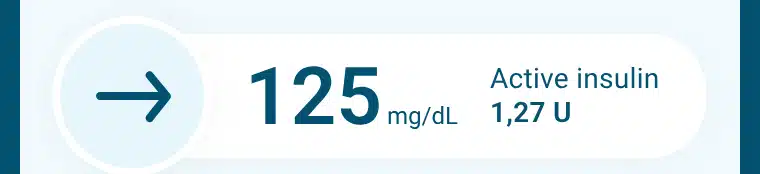
Para garantizar la seguridad de su información, auditamos periódicamente nuestra infraestructura con el fin de mantener un alto nivel de ciberseguridad.

Alojamiento y almacenamiento de los datos de salud

Los datos recogidos por Diabeloop se almacenan en servidores situados en Francia. Estos servidores cuentan con la certificación HDS (alojamiento de datos de salud) conforme a la normativa de las autoridades francesas (CNIL), más estricta que la normativa europea.
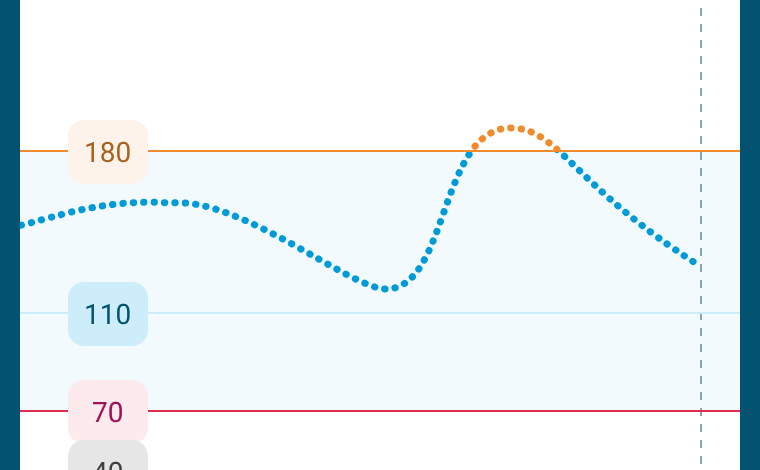
Estas guías complementan su formación y las instrucciones de uso suministradas con su sistema. Para cualquier pregunta sobre el tratamiento, consulte a su equipo sanitario.

Abrir YourLoops ↗